- In het dashboard van je webwinkel ga je naar “Verkoop” -> “Orderbeheer“. Vervolgens zie je je order overzicht.
- Je gaat naar de order waarvan je de orderstatus van wilt wijzigen, ga met je muis erop staan en klik op je rechtermuisknop, in het menu wat verschijnt kies je voor “Orderstatus Wijzigen“.
- In het popup venster wat zal verschijnen selecteer je een “Orderstatus”.
- Vink “Breng klant hiervan op de hoogte per email” aan als je klant een email bericht wilt versturen dat de orderstatus is veranderd.
- Het bericht wat verschijnt kun je eventueel zelf aanpassen.
- Klik op “Toepassen” en de orderstatus zal direct gewijzigd worden.
Per orderstatus kun je een emailbericht opslaan als een template. Je vinkt dan “Bericht aanpassingen opslaan” aan.
Let op! Dit bericht zal dan in het vervolg gebruikt worden, je kunt deze later altijd nog aanpassen als je dezelfde orderstatus gebruikt bij een andere klant. Maak dit bericht niet persoonlijk, door er bijvoorbeeld een klantnaam in te zetten, gebruik hiervoor de variables die je ziet. Deze variables zullen door het systeem automatisch worden overschrijven.
Wil je meerdere orders tegelijk naar een dezelfde orderstatus wijzigen.
- Vink de orders aan.
- Rechtsonder in het menu klik je op “Opties” -> “Geselecteerde Orders Orderstatus Wijzigen“.
- Hier kun je ook alle geselecteerde orders een emailbericht versturen. Let hierbij ook op, dat je geen persoonlijke klantgegevens in het emailbericht gebruikt, maar de variables die je ziet.
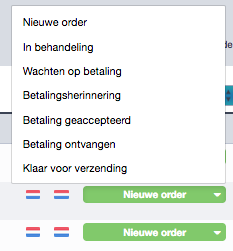
In het order overzicht kun je ook snel een orderstatus aanpassen door te klikken op de orderstatus van de order, vervolgens kun je dan een keuze maken uit een orderstatus (scroll je het scherm wat verschijnt dan verschijnt er meerdere orderstatussen), de orderstatus zal direct aangepast worden. Je kunt geen emailbericht versturen als je op deze manier de orderstatus aanpast.