
Om automatisch de laatst geplaatste Instagram post van je (bedrijf)Instagram account op te halen en deze te laten tonen in je webwinkel, dien je eerst een “Instagram Access Token” aan te maken.
Instagram Token aanmaken
Stap 1 – Registreer de applicatie op Facebook voor ontwikkelaars
Om een Instagram Token aan te maken, moet je eerst “een app maken” op Facebook voor ontwikkelaars.
1.1 Log in op je (Business) Facebook account. Als je deze nog niet hebt, dan dien je deze eerst aan te maken.
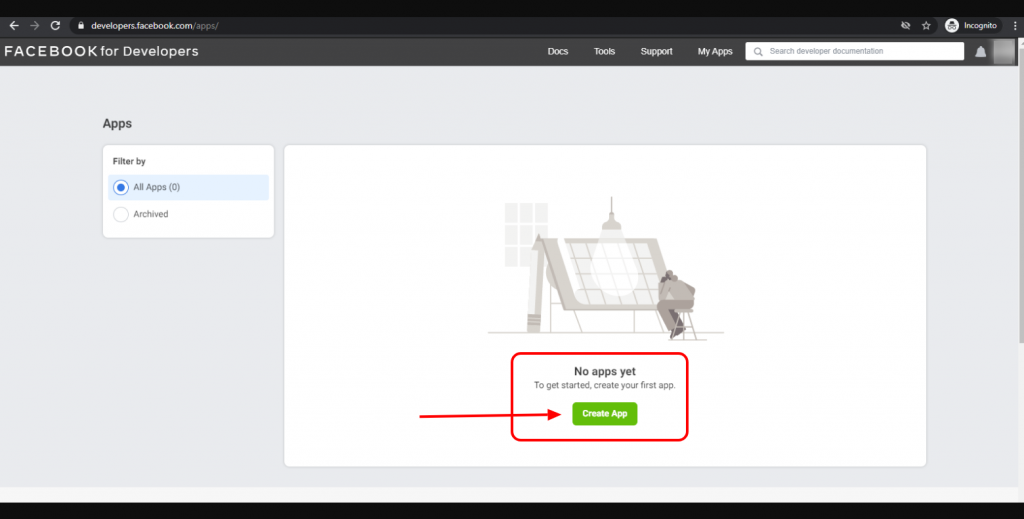
1.2 Ga naar naar de Facebook Developers pagina (My Apps).
1.3 Maak een App aan. (Create a App.)
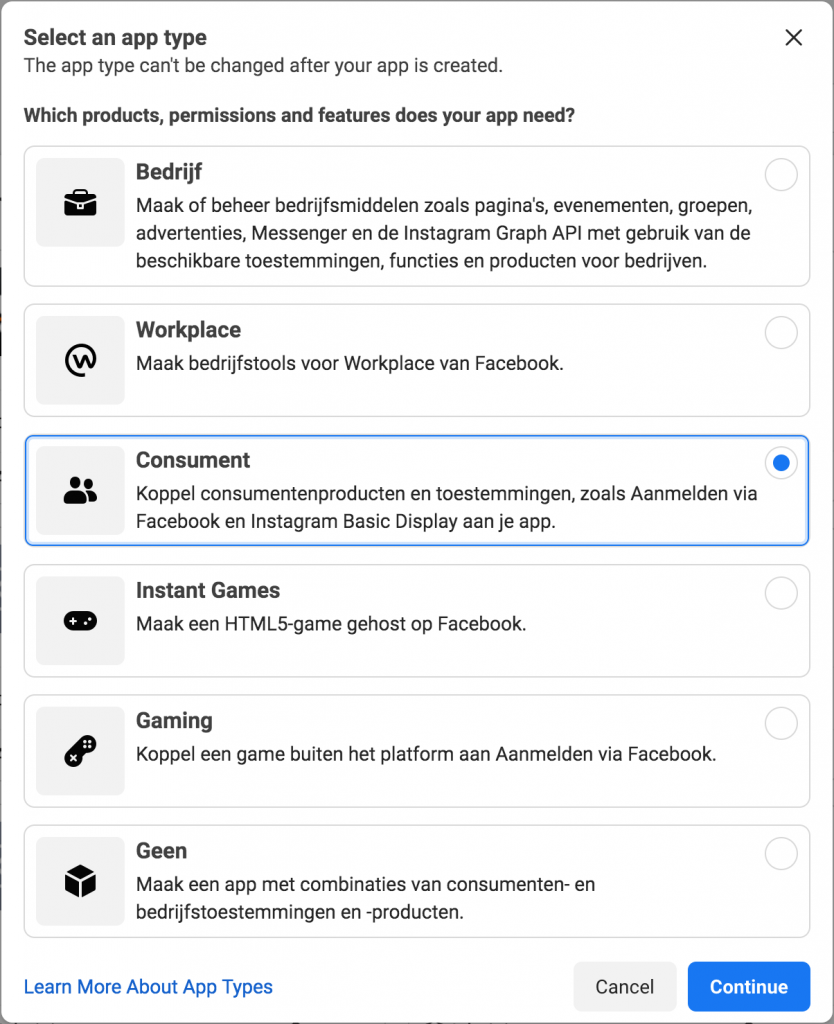
Er zal een pop-upvenster geopend worden, kies vervolgens voor “Consument”.
Stap 2 – Registreer een nieuwe app
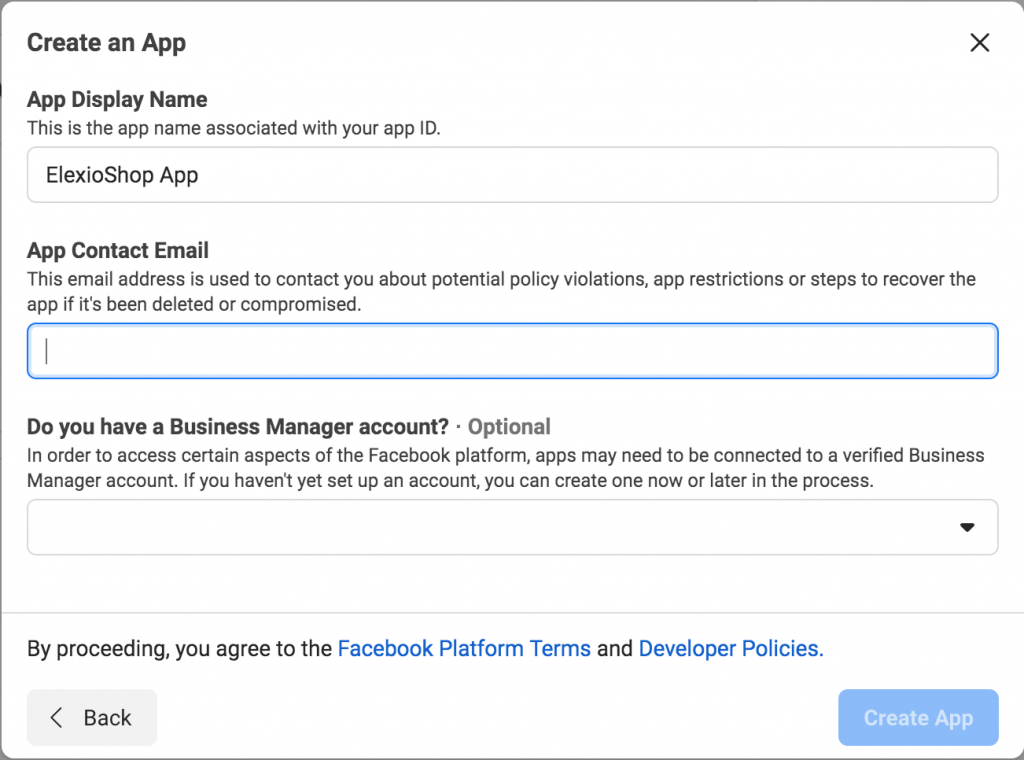
Als je een app toevoegt, wordt een pop-upvenster geopend waarin je het volgende moet invoegen:
- een naam voor je app
- contact e-mailadres
- koppel je Business Manager-account als je er een hebt en deze wilt koppelen.
Opmerking: Je wordt mogelijk gevraagd om een “Ik ben geen robot”- en reCaptcha-beveiligingscontrole te doorlopen. Of er wordt gevraagd om je wachtwoord van je Facebook account waarmee je bent ingelogd in te voeren ter controle.
Stap 3 – Configureer Instagram Basic Display
Nadat je met succes een nieuwe app hebt toegevoegd, word je doorgestuurd naar een nieuwe pagina waar je Instagram Basic Display moet configureren en ook een tester moet toevoegen om je Access Token te genereren.
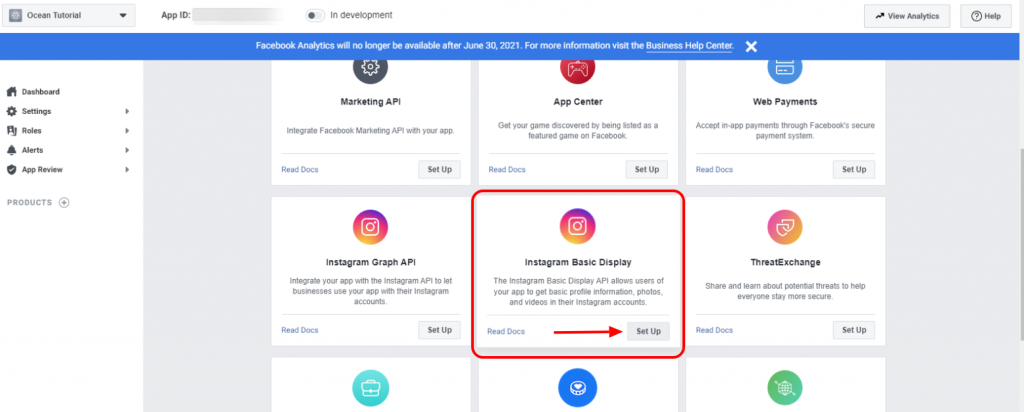
3.1. Klik op “Set up” onder de Instagram Basic Display.
Let op, je ziet twee verschillende Instagram-opties. Kies Instagram Basic Display.
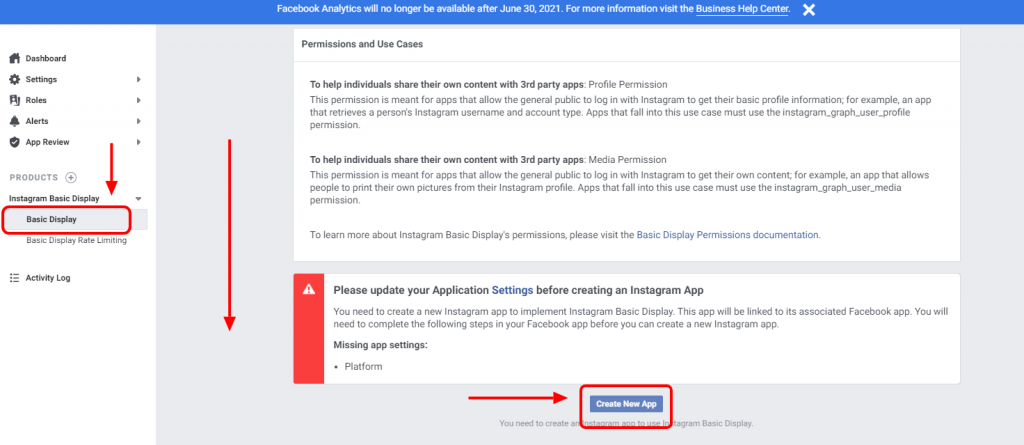
Je wordt automatisch doorgestuurd naar de sectie Basisweergave, maar als dit niet is, kies dit dan handmatig. Klik op de button “Create New App”.
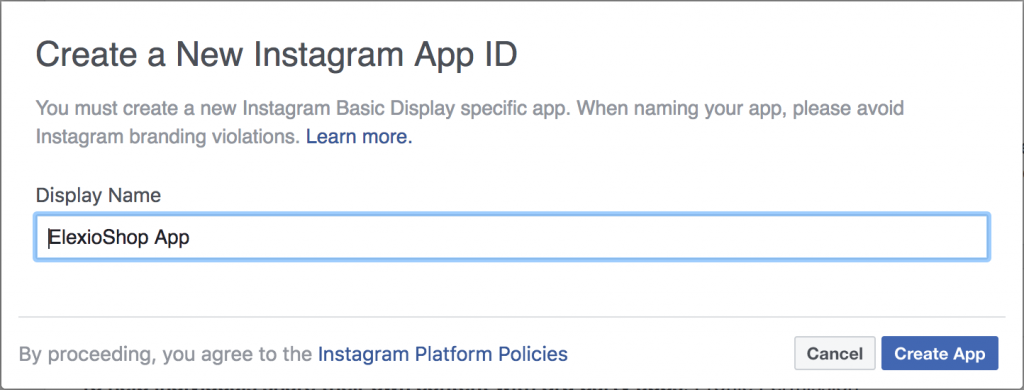
In het pop-upvenster wat geopend wordt zal de App naam automatisch ingevuld worden. Verander dit niet en klik op “Create App”.
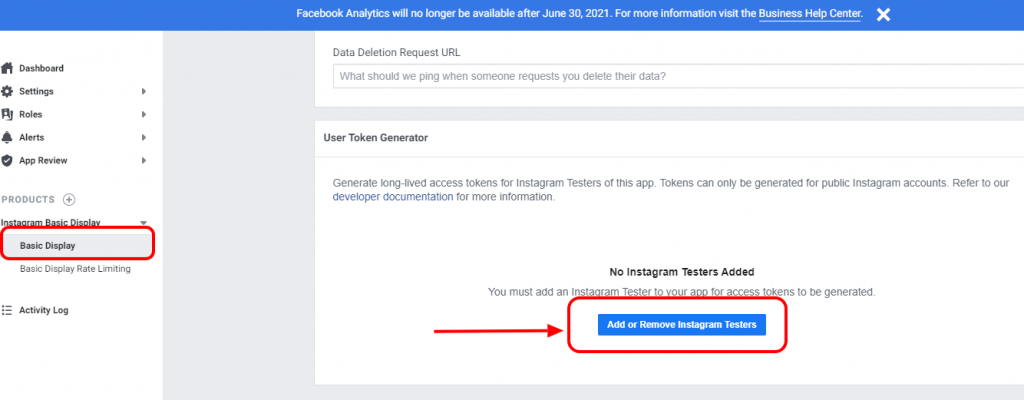
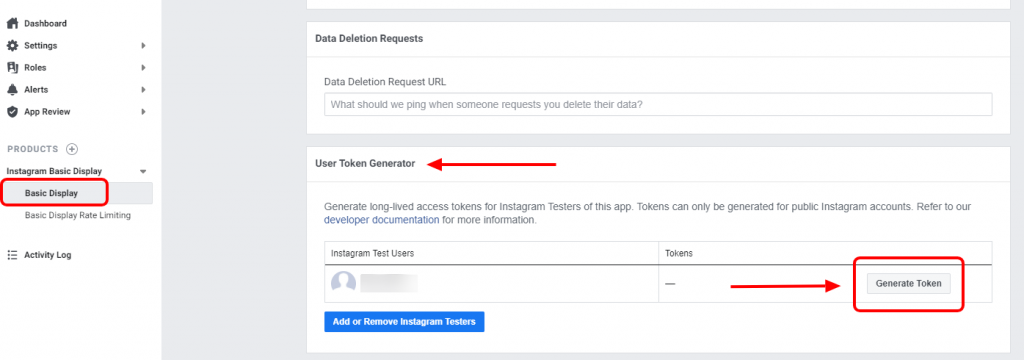
Je wordt doorgestuurd naar een pagina en scroll naar beneden en totdat je aankomt bij “User Token Generator” en klik op de button “Add or Remove Instagram Testers.
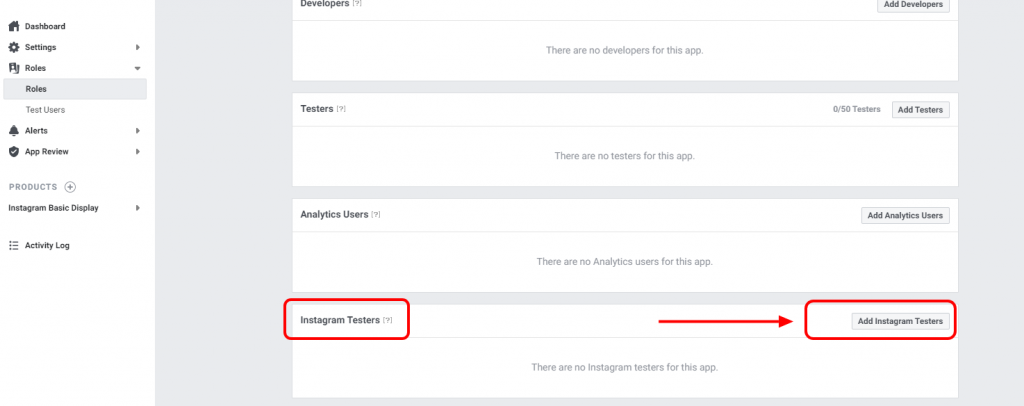
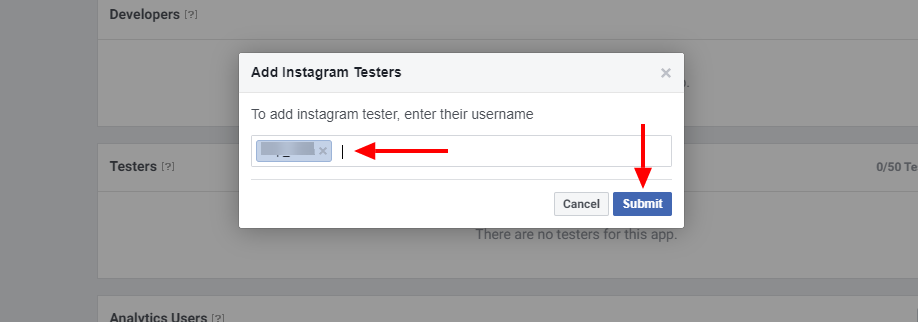
Let op, er zijn twee test opties, dus zorg ervoor dat je een tester toevoegt aan de Instagram Tester-sectie. Klik vervolgens op de button “Add Instagram Testers”.
Vul vervolgens de username / accountnaam van je (Business) Instagram account en klik op de button “Submit”.
Stap 4 – Login in je Instagram account om de Instagram tester te accepteren.
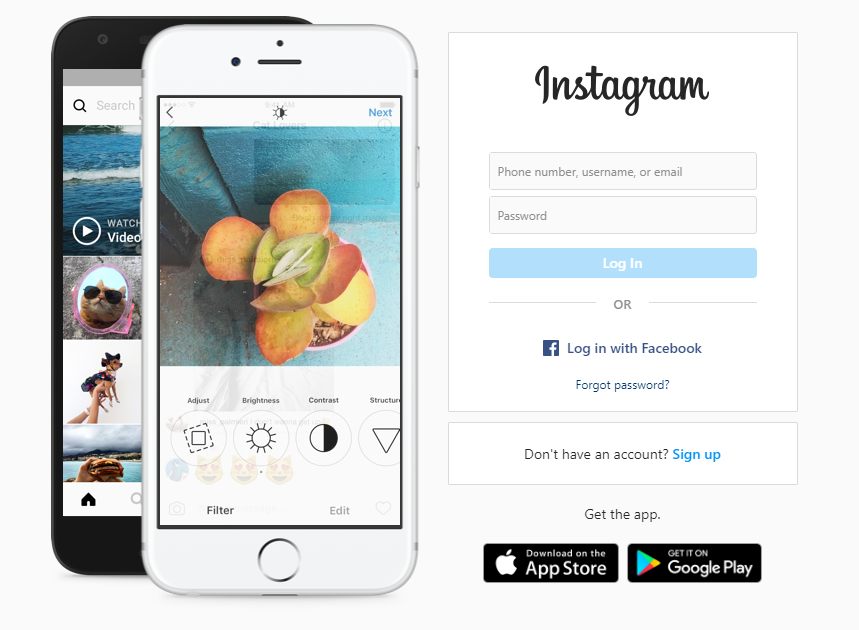
Login in op je (Business) Instagram account.
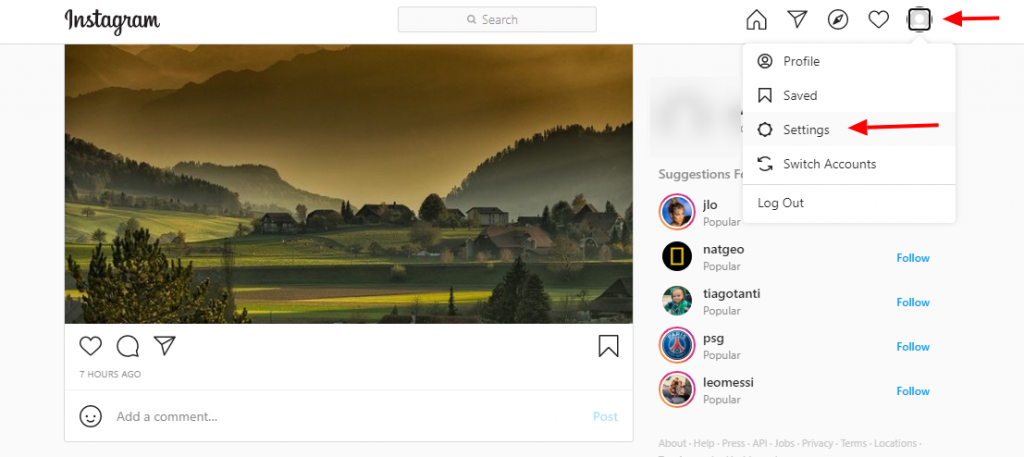
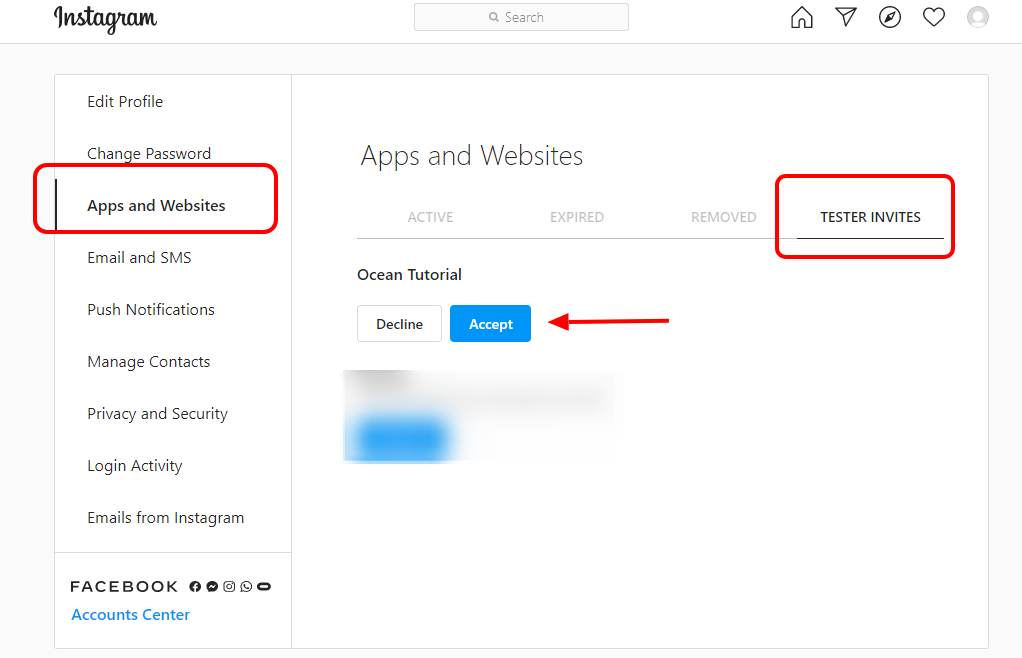
Navigeer naar Instellingen > Apps en websites en klik op het tabblad Testeruitnodigingen.
Klik op Accepteren om de uitnodiging goed te keuren
Navigeer nu terug naar het Facebook Developers-dashboard.
Zoek de app die je hebt gemaakt en navigeer vervolgens naar “Basic Display”.
Scroll naar het gedeelte “User Token Generator” en klik op de button “Generate Token”.
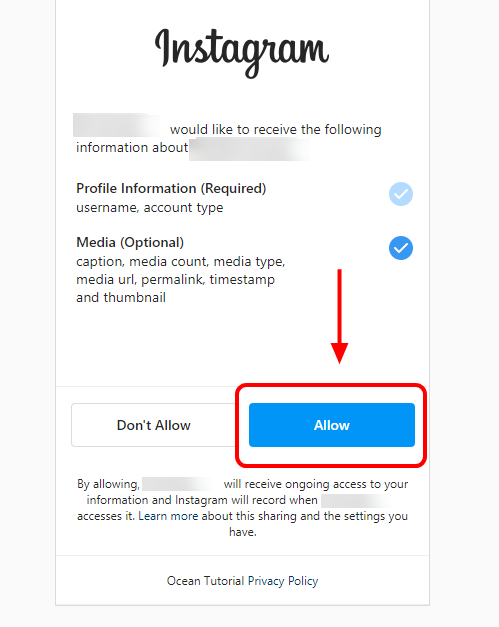
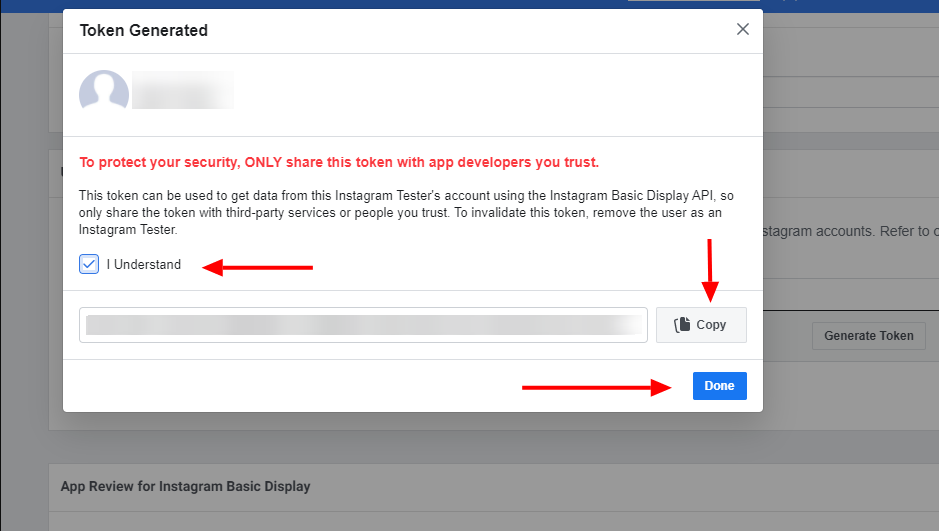
Kopieer de “Access Token” vanuit het pop-upvenster.
Stap 5 – Kopieer de Acces Token in de webwinkel instellingen.
Login in je backend van de webwinkel.
- In het dashboard van je webwinkel ga je naar “Instellingen” -> “Externe Koppelingen – Config“.
- Ga naar “Instagram” toe en klik op de logo.
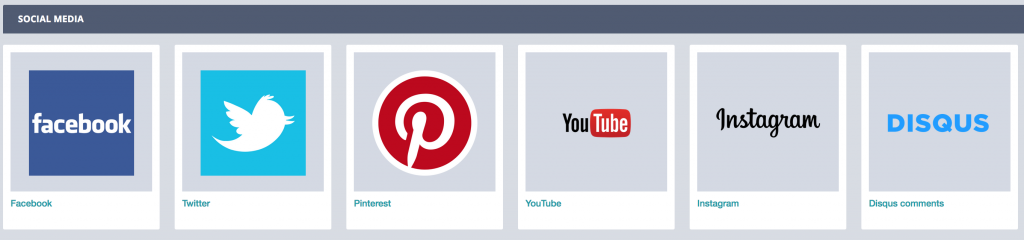
Kopieer in het veld “Instagram Access Token” en sla de wijzigen op door te klikken op “Opslaan” rechts onder in de zwarte balk van het scherm.
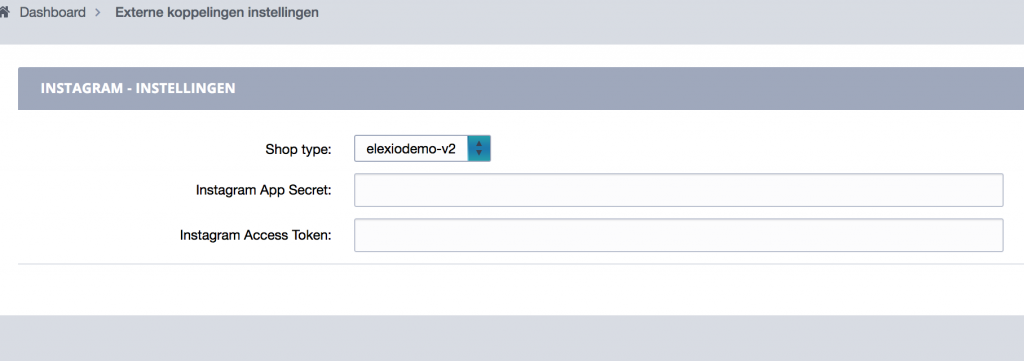
Instagram “Acces Token” is nu succesvol geinstalleerd. Je kunt nu je laatste Instagram Foto’s laten weergeven op de homepage. Deze (Main) module block dien je wel toe te voegen in de “Live Template Editor” van je webwinkel.
Ieder uur zal automatisch je laatste Instagram Foto’s opgehaald worden. Dus mocht je een nieuwe Instagram Post geplaatst hebben, dan kan het zijn dat deze niet direct zichtbaar is in je webwinkel. Mocht dit na een uur nog steeds niet zichtbaar zijn, neem dan contact op door een support ticket aan te maken.