
Kijk op https://support.elexioshop.nl/kennisbank/productattributen/ voor een uitleg wat “Productattributen” zijn.
- In het dashboard van je webwinkel ga je naar “Producten” -> “Producten“.
- Je ziet het producten overzicht. Zoek het product op waar je “Productattributen” aan wilt gaan koppelen”.
- Ga met je muis op het product staan in het producten overzicht en klik op de rechtermuisknop, in het menu wat tevoorschijn komt klik je op “Product Aanpassen“. Je kunt ook kiezen voor “Productattributen aanpassen”.
- Het product wordt geladen, ga aan de linkerzijde naar het tabje “Productattributen“.
Attributen kan op 2 manieren worden toegevoegd aan het product. De “Minder snel maar uitgebreidere manier” en de “Snelle manier”.
De “Minder snelle” manier is als je gaat werken met voorraad aantallen op attribuut niveau. Je kunt voor elke variatie bijvoorbeeld een maat, een eigen voorraad niveau opgeven. Vervolgens kun je ook elke variatie een aparte artikelnummer en afwijkende productnaam geven.
De “Snelle” manier is als je de klant alleen de keuze wilt geven uit verschillende opties / mogelijkheden zoals bijvoorbeeld. kleur, maat, smaak, of inhoud etc… Hier kun je niet werken met voorraad aantallen.
Weergave:
Hier kun je aangeven hoe je de attributen wilt laten weergeven.
De snelle manier van attributen toevoegen is “Samenstellen”. De overige zijn allemaal “Minder snel maar uitgebreidere” manier.
- Keuze lijst (dropdown menu): De attributen zullen worden weergegeven d.m.v. een uitklap keuze lijst
- Keuze lijst geclusterd (dropdown menu): De attributen zullen worden weergegeven d.m.v. een uitklap keuze lijst. Attributen zullen geclusterd worden weergegeven.
I.p.v. aparte keuze lijst “Maat” en “Kleur” zullen de mogelijke combinaties in 1 keuze lijst (geclusterd) worden weergegeven. - Keuze lijst (aanvink menu): De attributen zullen worden weergegeven d.m.v. een aanvink lijst. Men moet op een keuze klikken.
- Keuze lijst geclusterd (aanvink menu): I.p.v. aparte keuze lijst “Maat” en “Kleur” zullen de mogelijke combinaties (geclusterd) worden weergegeven.
- Direct bestellen (product attributen): Op aanvraag. Informeer naar de mogelijkheden door een support ticket aan te maken.
- Attribuut gegroepeerd: Attributen kunnen dan direct besteld worden. Op aanvraag. Informeer naar de mogelijkheden door een support ticket aan te maken.
- Attribuut groepen (vooraf samengesteld): Op aanvraag. Informeer naar de mogelijkheden door een support ticket aan te maken.
- Samenstellen: De snelle manier van attributen toevoegen. Bij het toevoegen van “attributen” kunt u daar bepalen of de attributen moeten worden weergegeven d.m.v. keuze lijst of aanvink lijst.
- Geen attribuut weergave: Er wordt geen keuze weergegeven. Dit wordt vaak gebruikt als je “Productattributen” aanmaakt als “losse product” en de klant niet de mogelijkheid wilt bieden om een andere attribuut keuze te maken.
Eerst zal er uitgelegd worden hoe je attributen aan een product toe kunt voegen d.m.v. de “uitgebreide manier”.
Productattributen toevoegen op de uitgebreide manier
- Zet “Attributen Weergave” op “Keuze lijst (Dropdown menu) – (Standaard)” of op “Keuze lijst (Aanvink menu)”.
Afwijkende prijs tonen:
Indien het attribuut een afwijkende prijs heeft, kan deze achter het attribuut worden weergegeven.
(Dit is alleen als er maar 1 keuze mogelijkheid is voor de klant. Bijvoorbeeld alleen een keuze uit een kleur, 4 verschillende kleuren en kleur “Rood” is € 10,- duurder. Dat het €10,- duurder is wordt dan achter de kleur “Rood” getoond.)
Attribuut vergrendelen indien niet op voorraad:
(Dit is alleen als er maar 1 keuze mogelijkheid is voor de klant. Bijvoorbeeld alleen een keuze uit een kleur, 4 verschillende kleuren en kleur “Rood” is niet meer op voorraad. De kleur “Rood” wordt wel weergegeven maar de klant kan deze niet selecteren en vervolgens bestellen.)
Attribuut niet weergeven indien niet op voorraad:
(Dit is alleen als er maar 1 keuze mogelijkheid is voor de klant. Bijvoorbeeld alleen een keuze uit een kleur, 4 verschillende kleuren en kleur “Rood” is niet meer op voorraad. De kleur “Rood” wordt niet meer weergegeven.)
- Je voegt 1 of meerdere attributen toe door eerst een attribuutgroep te selecteren en vervolgens een attribuut.
- Je voegt de gegevens in van de variatie zoals “Artikelnummer”, “Productnaam”, “Prijs” etc. indien van toepassing.
Attribuut toevoegen aan product
Je dient elke mogelijke (bestel) combinatie 1 voor 1 toe te voegen.
Als voorbeeld wordt er een “Jurk” toegevoegd die te bestellen is in de volgende maten:
- Kleur: Rood, Maat: X
- Kleur: Rood, Maat: M
- Kleur: Rood, Maat: S
- Kleur: Groen, Maat: M
- Kleur: Groen, Maat: S
Je voegt zoals onderstaande afbeelding eerst “Rood” en “X” toe. Je dient eerst “Attributen” aan te maken. Kijk op https://support.elexioshop.nl/kennisbank/productattributen-aanmaken/ hoe je dat kunt doen.
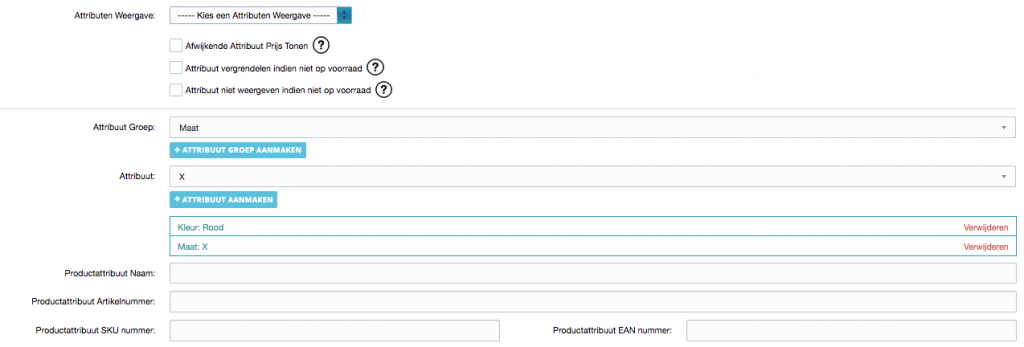
- Bij “Attribuutgroep” wordt gekozen voor “Kleur”.
- Bij “Attributen” wordt gekozen voor “Rood”.
- Bij “Attribuutgroep” wordt gekozen voor “Maat”.
- Bij “Attributen” wordt gekozen voor “X”.
Product naam:
Vul hier de naam in. Deze zal vervangen worden door de “Productnaam” die is ingevuld bij tabje “Algemeen”.
B.v. de algemene Productnaam is “Zomerjurk”. Je maakt een attribuut aan met; Kleur Rood, Maat X. Je vult hier bij “Product naam” in “Zomerjurk in de kleur Rood en maat X”. Op het moment dat de klant Rood & X kiest zal de productnaam / titel op de pagina aangepast worden naar “Zomerjurk in de kleur Rood en maat X”.
Wordt het veld “Product naam” leeggelaten, dan zal de “Product naam” gebruikt worden wat is ingevuld bij het product.
Artikelnummer:
Vul hier het artikelnummer in. Deze zal vervangen worden door de “Artikelnummer” die is ingevuld bij tabje “Algemeen”.
Het (attribuut) artikelnummer van de gekozen attribuut zal ook mee geprint worden op de factuur en orderbevestiging.
Actief:
Selecteer of je de attribuut (combinatie) actief wilt hebben. Bij niet actief zal de gekozen combinatie niet bestelt kunnen worden. Zo hoef je deze niet te verwijderen als de attribuut (combinatie) tijdelijk uitgezet moet worden.
Voorraad aantal:
Vul hier het voorraad aantal van de attribuut (combinatie).
Impact op het gewicht:
Indien je met (product) gewichten werkt kun je aangeven of het zwaarder of minder zwaar is dan het opgegeven gewicht bij het product.
Gewicht verschil:
Geef aan wat voor verschil het is.
Shop type:
Indien je meerdere shops hebt kun je per shop de “Impact op prijs” instellen. Selecteer in welke shop je de “Impact op prijs” wilt aanpassen.
Impact op prijs:
Geef aan of het impact heeft op de prijs t.o.z. van de product prijs die je hebt ingevoerd bij tabje “Prijs/Aanbieding”.
Fixed prijs is de prijs die wordt gebruikt i.p.v. de product prijs.
Prijs verschil (incl. btw):
Vul de prijs verhoging/verlaging of fixed prijs inclusief BTW in. Automatisch wordt het naar “exclusief” BTW uitgerekend.
Prijs verschil (excl. btw):
Vul de prijs verhoging/verlaging of fixed prijs exclusief BTW in. Automatisch wordt het naar “inclusief” BTW uitgerekend.
Heeft invoervelden:
Geef aan of het product invoervelden heeft. B.v. als een voetbal shirt kun je de klant de mogelijkheid aanbieden om een eigen “Bedrukking naam” op het shirt mee te geven.
Je moet bij “Attributen” eerst attributen aanmaken en aangeven dat het een “invoerveld” is. Nadat je hebt gekozen voor “Heeft invoervelden” kun je de attribuut toevoegen die aangemerkt zijn als invoervelden.
Tonen in product overzicht / losse product:
Standaard zal het product 1 keer worden getoond in het producten overzicht. Nadat de klant op het product heeft geklikt gaat zal de “Product” pagina worden weergeven waar de klant een keuze kunt maken uit 1 van de toegevoegde attribuut combinaties.
In de afbeelding hieronder zie je, 1 product verkrijgbaar in 2 kleuren. Beide kleuren worden getoond omdat er gekozen is voor “Tonen in product overzicht“.
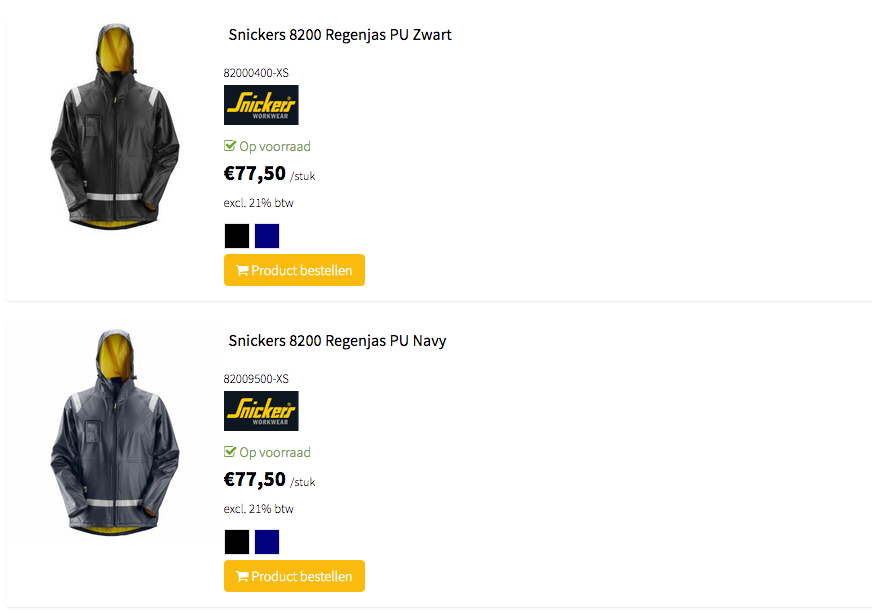
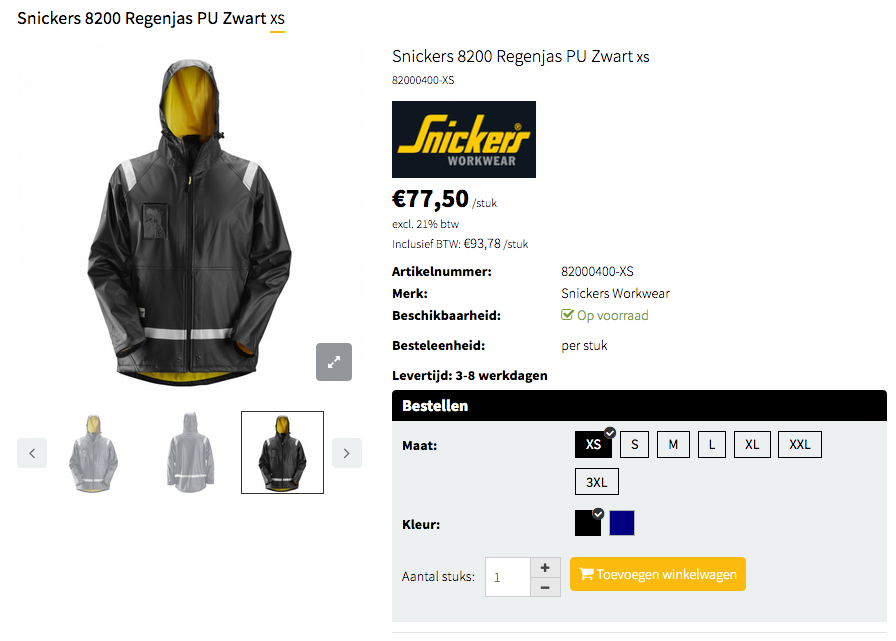
Op de product detail pagina kan de klant alsnog kiezen uit 1 van de 2 kleuren.
Standaard:
Hier geef je aan of de attribuut standaard is.
Op het moment dat de klant naar het product gaat dan zal de attribuut die op “Standaard” staat. Standaard geselecteerd zijn.
Afbeelding:
Hier kun je een afbeelding selecteren uit eerdere upgeloade product afbeeldingen.
Als men b.v. de groene jurk selecteert. Kan je hier aangeven dat de afbeelding met de “Groene” jurk weergegeven moet worden.
Deze afbeelding gebruiken als texture weergave:
De afbeelding wordt als texture weergegeven (kleine thumb) als je “Kleuren” attribuut als “Kleurgroep” heeft aangemerkt.
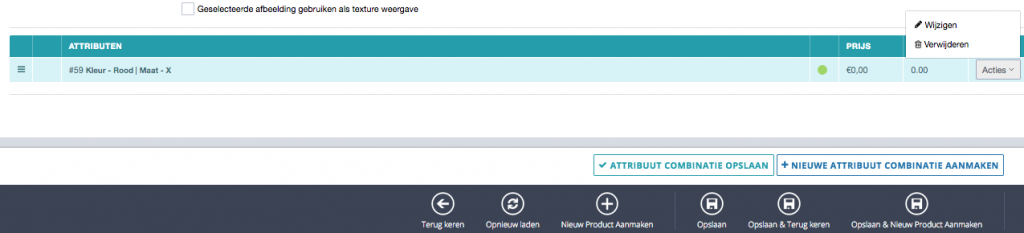
Vervolgens klik je rechtsonder op “Attribuut combinatie opslaan“.
Aangemaakte attribuut combinaties kun je wijzigen / verwijderen door te klikken op “Acties”.
De volgorde wijzigen van aangemaakte attribuut combinaties kun je doen, door met je muis op de 3 horizontale streepjes te gaan staan in het attributen overzicht, en vervolgens de attribuut combinatie naar boven of naar beneden te slepen.
Productattributen toevoegen op de snelle manier
- Zet “Attributen Weergave” op “Samenstellen”, vervolgens zal er een nieuw scherm verschijnen.
- Selecteer een “Attribuut groep“.
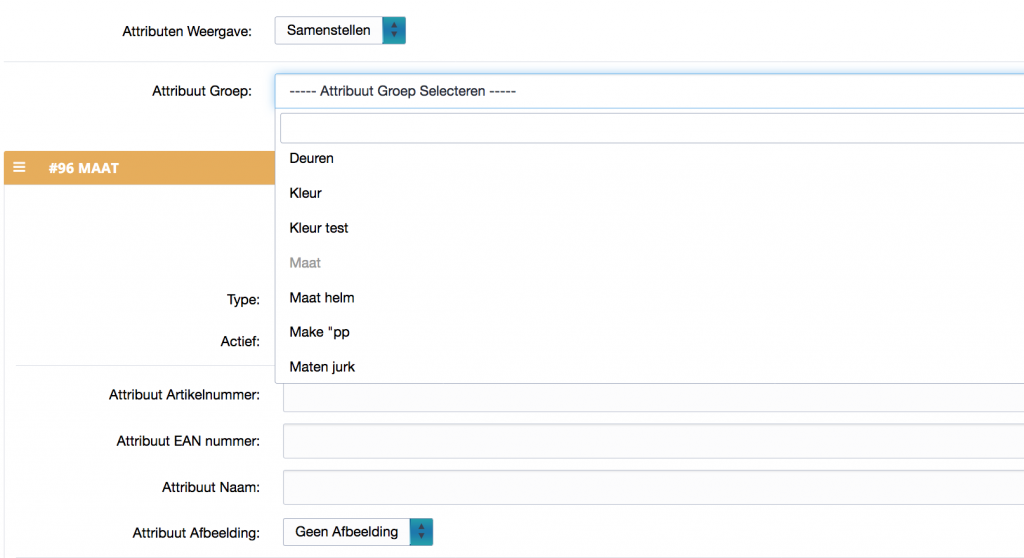
Type:
Kies hier hoe je de attributen wilt weergeven. Als Dropdown lijst (uitklap keuze lijst), aan vink lijst (Checkboxes), Invoerveld etc..
Default waarde tonen:
Standaard worden alleen de attributen getoond. (Indien er gekozen is voor Drop down lijst). Zet je “Default waarde tonen” op ja, dan komt er bovenaan in de Dropdown lijst de volgende tekst…. – Kies een {attribuutgroep naam} —.
{attribuutgroep_naam} zal vervangen worden door de naam van de attribuutgroep
Verplicht:
Indien er verplicht een keuze gemaakt moet worden uit een attribuut van deze attribuut groep zet u deze op “Ja”.
Actief: Indien je wilt dat de attribuut groep met bijbehorende attributen (tijdelijk) niet weergegeven moet worden bij het product, dan zet je deze op “Niet actief”.
Attribuut toevoegen: Bij “Attribuut toevoegen” kun je de attributen 1 voor 1 selecteren. Door te klikken op de “Alle attributen toevoegen” zullen alle attributen uit de groep worden toegevoegd.
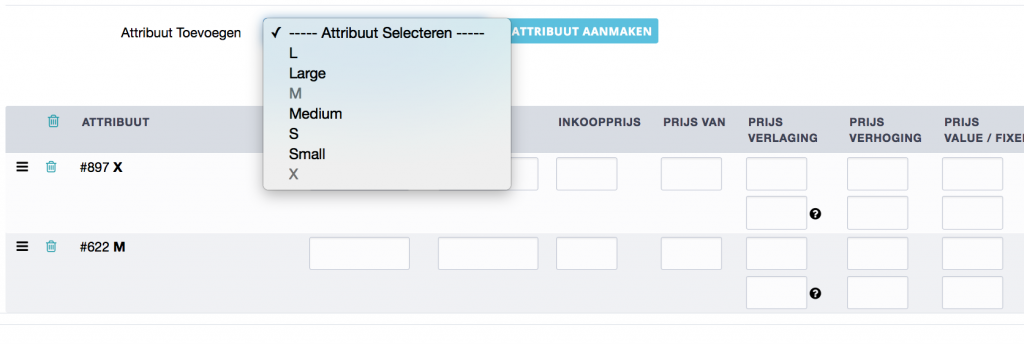
Prijs verlaging:
Geef hier als er een prijsverlaging is op het attribuut is t.o.z. van de product prijs die je hebt opgegeven.
Prijs verhoging:
Geef hier als er een prijsverhoging is op het attribuut is t.o.z. van de product prijs die je hebt opgegeven.
Prijs value / fixed:
Geef hier eventueel een fixed prijs op t.o.z. van de product prijs die je hebt opgegeven.
Indien je de rekenmodule / rekenmatrix hebt afgenomen vult je hier “value” in. (Dit zal apart worden uitgelegd in de handleiding “Product rekenmodule / rekenmatrix”)
Fixed prijs is de prijs die wordt gebruikt i.p.v. de product prijs.
Voorraad:
Hier kun je de voorraad aantal opgeven. Voorraad zal wel up-gedate worden bij een aankoop, alleen de voorraden kunnen niet getoond worden aan de klant of de attribuut kan niet automatisch uit voorraad gezet worden. Daarvoor zou je de attributen moeten toevoegen volgens de “Uitgebreide manier”. Deze manier wordt bovenaan deze pagina uitgelegd.
Invoer type:
Indien je bovenaan bij “Type” (De eigenschappen van het product) gekozen hebt voor invoer veld of tekst veld kun je aangeven wat er ingevuld moet worden door de klant.
Min. value:
Indien je bovenaan bij “Type” (De eigenschappen van het product) gekozen hebt voor invoer veld of tekst veld of de rekenmodule / rekenmatrix heeft afgenomen kun je aangeven wat er minimaal ingevuld moet worden.
Dit is alleen van toepassing bij “Invoer type” getallen. Je kunt aangeven dat men b.v. minimaal een getal boven de 2 moet invoeren.
Max. value:
Indien je bovenaan bij “Type” (De eigenschappen van het product) gekozen heeft voor invoer veld of tekst veld of de rekenmodule / rekenmatrix heeft afgenomen kun je aangeven wat er maximaal ingevuld moet worden.
Dit is alleen van toepassing bij “Invoer type” getallen. Je kunt aangeven dat men b.v. minimaal een getal onder de 10 moet invoeren.
Default value:
Indien je bovenaan bij “Type” (De eigenschappen van het product) gekozen heeft voor invoer veld of tekst veld of de rekenmodule / rekenmatrix heeft afgenomen kun je aangeven wat er standaard ingevuld moet zijn in het invoerveld. De klant kan dit vervolgens zelf aanpassen.
Max. length:
Indien je bovenaan bij “Type” (De eigenschappen van het product) gekozen heeft voor invoer veld of tekst veld of de rekenmodule / rekenmatrix heeft afgenomen kun je aangeven wat er maximaal aan karakters ingevuld moet worden.
Je kunt aangeven dat men b.v. minimaal 2 getallen kan invullen of tekst van maximaal 20 karakters.
Actief:
Vink aan of de attribuut actief moet zijn. Indien de attribuut niet aangevinkt is zal het attribuut niet worden weergegeven.
Vergrendeld:
Indien je bovenaan bij “Type” (De eigenschappen van het product) gekozen hebt voor dropdown lijst (uitklap keuze lijst) kun je aangeven of het attribuut “Vergrendeld” moet worden. Indien je aanvinkt dat het vergrendeld moet worden zal het attribuut wel in de keuze lijst worden weergegeven maar de klant kan het attribuut niet kiezen.
Extra melding:
Vul hier een extra melding in die achter het attribuut zal worden weergegeven. Bijvoorbeeld “Tijdelijk niet leverbaar”.
Standaard:
Hier geef je aan of de attribuut standaard is.
Op het moment dat de klant naar het product gaat dan zal de attribuut die op “Standaard” staat. Standaard geselecteerd zijn.
Vervolgens klik je rechtsonder op “Attributen opslaan“.
Aangemaakte attributen kun je verwijderen door te klikken op de prullemand icon.

Toegevoegde productattribuut groepen kun je dichtklappen door rechtsboven elke productattribuut groep op het pijltje te klikken om zo makkelijker de volgorde aan te passen.