
- In het dashboard van je webwinkel ga je naar “Producten” -> “Producten“. Vervolgens zie je je producten overzicht.
- Rechts onderaan in het menu klik je op “Product Aanmaken“.
Er zal vervolgens een nieuw scherm verschijnen. Eigenschappen van producten zijn onderverdeeld in tabjes zoals Algemeen, Informatie, Prijs aanbieding etc. Sommige product eigenschappen kunnen pas toegevoegd worden nadat het product is toegevoegd zoals “Productattributen”.
Je kunt het product opslaan rechts onderaan in de zwarte menubalk.
Algemeen
Hier geef je het product een “Productnaam“. Als het product een artikelnummer heeft kan dit ook hier opgegeven worden. Je kunt aangeven of het artikelnummer ook getoond mag worden bij het product. Bij “Product omschrijving” geef je de omschrijving op van het product.
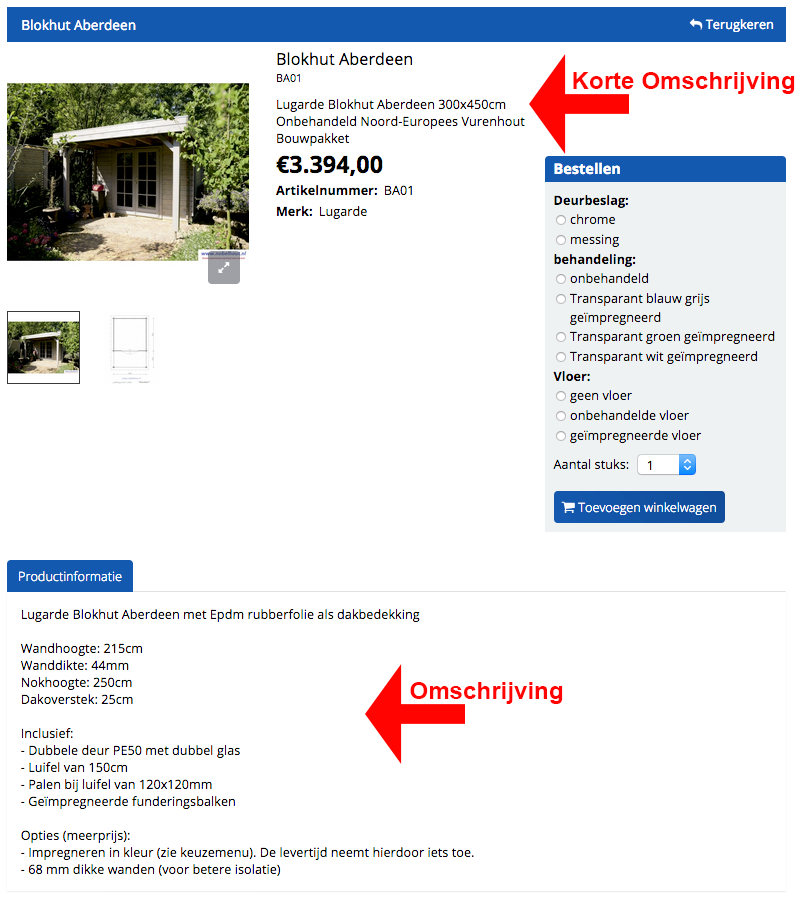
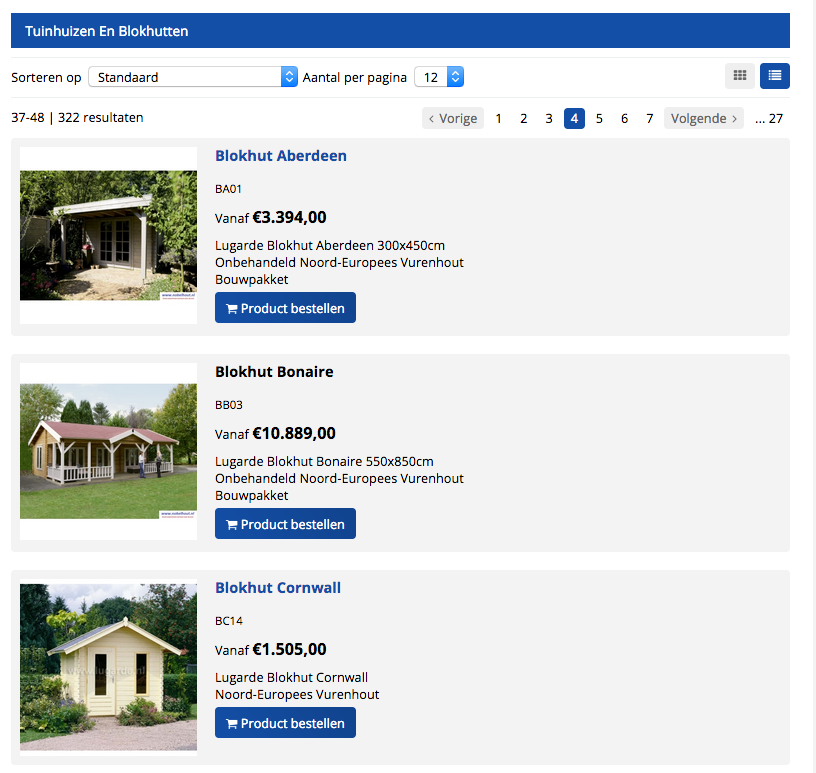
“Product Korte Omschrijving” hier vul je max. 3/4 regels een korte omschrijving van het product. Deze korte omschrijving zal gebruikt worden bij het Productenoverzicht in je shop.
SKU nummer & EAN nummer zijn nummers van producten die je o.a. krijgt van je leverancier. Deze nummers zijn optioneel.
Informatie
Het is mogelijk om een bestelmelding bij het product te plaatsen zoals “Voor 17:00 besteld morgen in huis” of een melding wanneer het product weer leverbaar is. Is het product die je toevoegt op dat moment op voorraad, maar wil je dat er automatisch een melding komt zodra het product uit voorraad is, gebruik daar het veld “Levertijd melding” voor.
Bij “Bestellen mogelijk / Leverbaar” kun je aangeven of het product besteld of niet besteld kan worden.
Een product kan onder een “Merk” geplaatst te worden en onder een “Categorie“, het is mogelijk om het product onder meerdere categorieën te plaatsen. Bij het tabje “Merk” selecteer je de merk waaronder je het product wilt plaatsen. Merken dienen eerst aangemaakt te worden bij “Categorieën” -> “Merken” (Bovenaan in het menu).
Om het product onder een categorie te plaatsten klik je op het tabje “categorieën“. Hier kun je vervolgens de categorieën open klikken zodat de onderliggende sub categorieën weergegeven worden. Je kunt aanvinken in welke categorie(ën) het product geplaatst moet worden.
“Canonical (advanced)”: Kijk op https://support.elexioshop.nl/kennisbank/product-toevoegen-aan-een-categorie-canonical-bepalen/ voor meer uitleg.
Om de volgorde van producten te wijzigen kun je op https://support.elexioshop.nl/kennisbank/product-toevoegen-aan-een-categorie-canonical-bepalen/ bekijken.
Bij het tabje “Voorraad” kan de voorraad van het product opgeven en instellen of het product automatisch uitgezet moet worden indien het product uit voorraad raakt. Je kunt ook aangeven of het product voorraad heeft op “Attribuut niveau”, dit wilt zeggen als het product bijvoorbeeld meerdere variaties heeft zoals een kleur, dan kun je bij “Product attributen” voor elke kleur een voorraad niveau opgeven. Bij “Actie bij niet voorradig” kies je wat er moet gebeuren zodra het product uit voorraad is. (Indien het product besteld zal worden, dan zal de voorraad automatisch aangepast worden, ook als het bestelde product geannuleerd wordt.)
Heeft je product wel voorraad maar wil je de voorraad aantallen en / of voorraad informatie niet laten weergeven in je webwinkel, dit kun je aanpassen bij “Voorraad informatie Weergeven“.
Prijs / Aanbieding
Hier kun je de productprijs en een kortingsprijs opgeven.
Bij “Staffelprijzen” kun je een korting geven als de klant meerdere aantallen besteld. Bijvoorbeeld het product kost €25,00. Bij “Staffelprijzen” als er meer dan 1 stuks besteld wordt dat het product €22,50 per stuk kost, bij meer dan 3 stuks €20.00 per stuk etc.
Afbeeldingen
Je kunt meerdere afbeeldingen bij het product uploaden. De afbeelding wat bovenaan staat zal gebruikt worden als hoofdafbeelding, deze afbeelding zal getoond worden in het producten overzicht. Na het uploaden van meerdere afbeeldingen kun je de volgorde bepalen door met je muis erop te gaan staan, linkermuisknop in te blijven drukken en vervolgens de afbeelding naar boven of beneden te verplaatsen.
Zoekmachine (SEO) optimalistie
Meta title is de titel van pagina. Meta description is een korte omschrijving waar je pagina over gaat. Het systeem zal deze automatisch opvullen indien deze velden leeg zijn. Je kunt zelf een Meta Title & Meta description opgeven om je pagina te optimaliseren voor Google en elke pagina uniek te maken.
Weergave
Hier kun je optioneel aangeven vanaf welke datum en / of tot welke datum het product weergegeven moet worden.
Kenmerken / Pictogrammen
Kenmerken zijn opsomming van kenmerken van een product. Je moet hiervoor eerst “Kenmerken” aanmaken. Kijk op https://support.elexioshop.nl/kennisbank/product-toevoegen-aan-een-categorie-canonical-bepalen/ hoe je “Kenmerken” kunt aanmaken.
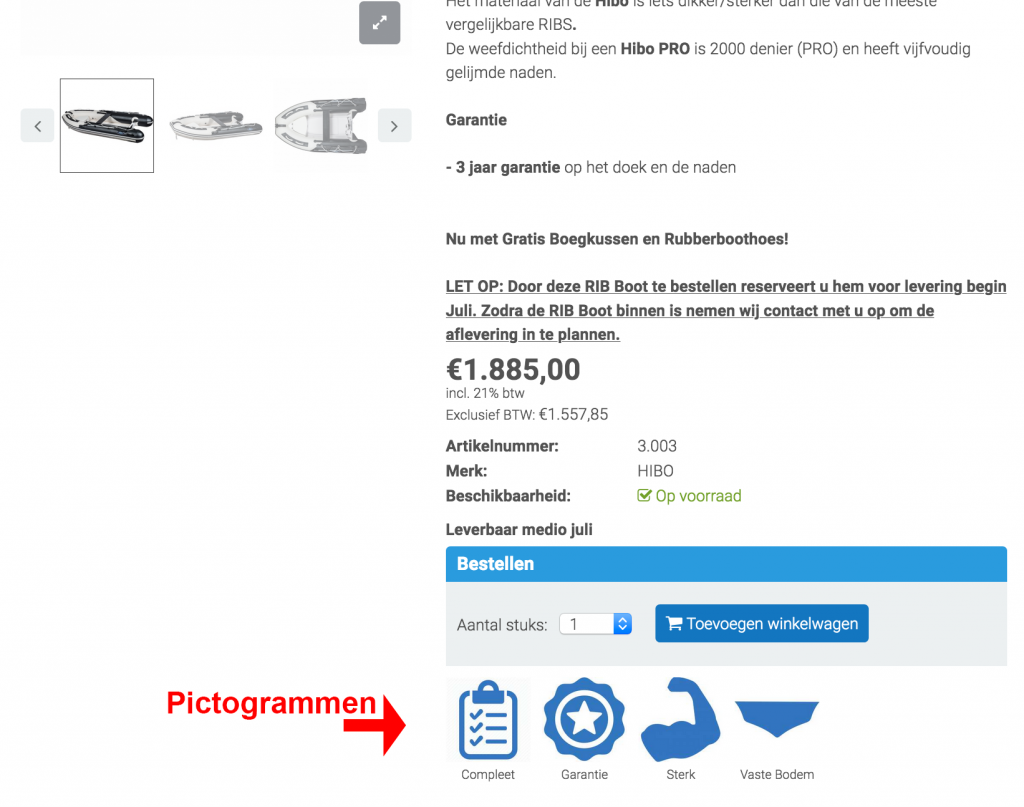
Pictogrammen zijn kleine symbolen. Je dient eerst pictogrammen aan te maken om deze aan het product te kunnen koppelen. Kijk op https://support.elexioshop.nl/kennisbank/product-pictogrammen-aanmaken/ hoe je “Product pictogrammen” kunt aanmaken.
Productattributen
Hier kun je product variaties toevoegen aan je product. Bijvoorbeeld als het product te verkrijgen is in meerdere opties zoals “Maat”, “Kleur”, “Afmeting” etc. Kijk op https://support.elexioshop.nl/kennisbank/productattributen/ voor meer informatie over “Productattributen”. Kijk op https://support.elexioshop.nl/kennisbank/productattributen-gebruiken-bij-een-product/ voor een uitleg om “Productattributen” aan een product toe te voegen.
Accessoires / Relevante Producten
Accessoires / Relevante producten zullen onderaan het product worden weergegeven. Dit zijn product suggesties die die je kunt aanbieden zodat de klant wellicht overgaat om ook deze producten te bestellen.
Indien je een eerder product hebt aangemaakt kun je bij tabje “Algemeen” aangeven dat het product een “Accessoire” is. Alle producten waar is aangegeven dat het een “Accessoire” is, kan aangevinkt worden bij “Accessoires”.
Om “Relevante producten” te koppelen, vul je bij “Zoek een product” het product dat je wilt koppelen. Vervolgens klik je op het kruisje bij elk product die je wilt koppelen als “Relevante product”. Dit product zal dan aan de rechterkant geplaatst worden. Daar zie je ook een aanvink mogelijkheid. Als je dit aanvinkt wordt het product wat je op dat moment aan het aanmaken of aan het wijzigen bent ook als relevante product getoond bij het gekoppelde product.
Let op! “Accessoires / Relevante” producten moet je apart opslaan. Je ziet onderaan boven de zwarte menubalk een witte menubalk met de button “Relevante producten opslaan“.
Product specificaties
Product specificaties zijn specificaties van het product.
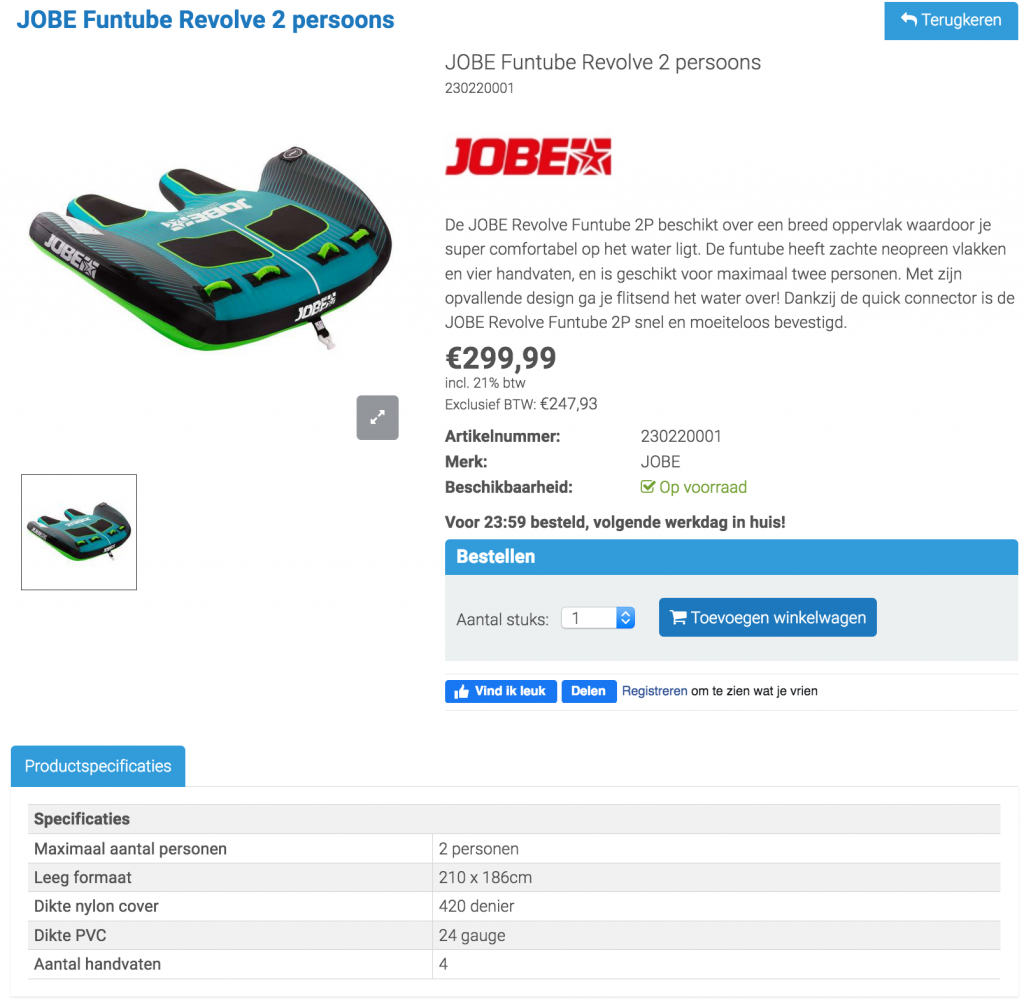
Product specificaties maakt gebruik van van attributen. Kijk op https://support.elexioshop.nl/kennisbank/productattributen-aanmaken/ hoe je “Productattributen” kunt aanmaken. Nadat je “Productattributen” hebt aangemaakt kun je “Product specificaties” toevoegen.
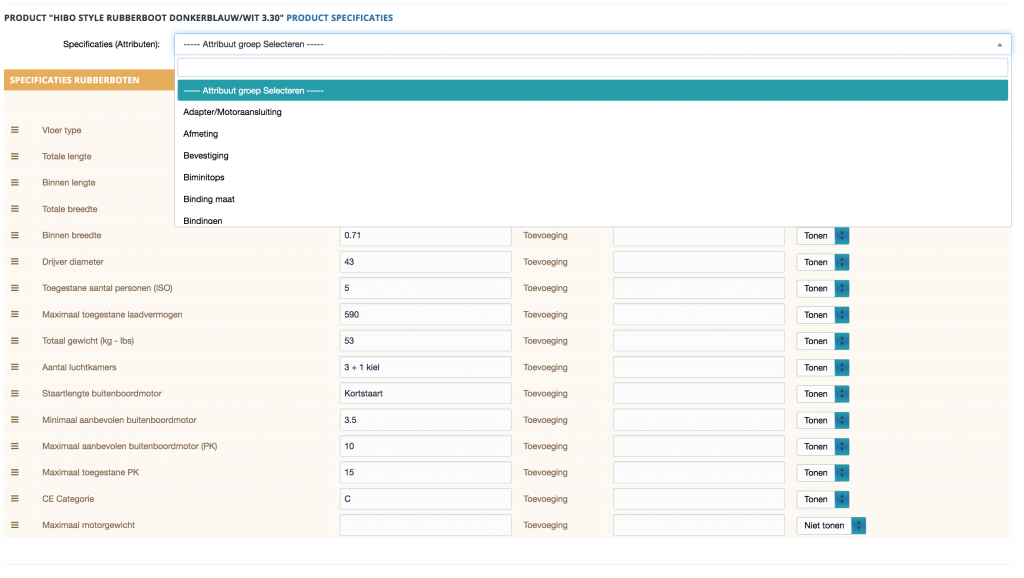
Bij “Specificaties (Attributen)” kun je een “Attribuutgroep” selecteren die je hebt aangemaakt bij “Product attributen”. Vervolgens zullen alle “Attributen” die in deze groep zijn aangemaak weergegeven worden. Standaard zullen deze staan op “Niet tonen”. Je vult de waardes in van de “Product specificaties” die wilt laten tonen en zet de specifcatie op “Tonen”.
Product opslaan
Je kunt rechtsonder in de zwarte menubalk het product opslaan.