
Je kunt je webwinkel zelf vormgeven met de “Layout Editor“.
- Je dient ingelogd te zijn in de backoffice van je webwinkel.
- Je gaat rechtstreeks naar de voorkant van je webwinkel of je klikt in de backoffice van je webwinkel op je naam rechtsboven en in het menu wat uitklapt klik je op je shopnaam.
Aan de voorkant van je webwinkel zie je bovenaan een horizontale zwarte balk. Rechtsboven zie je een “Pencil” icon. Hier klik je op om je webwinkel te vormgeven.
Vervolgens zie je aan de linkerzijde de “Thema Editor” waarmee je jouw webwinkel kunt gaan vormgeven.
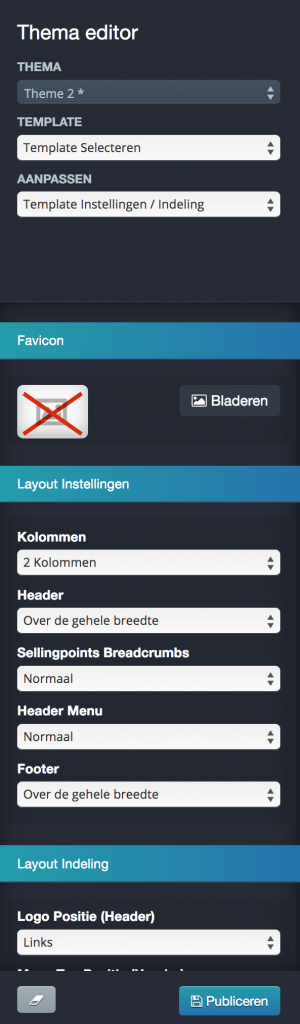
Je kunt aanpassingen doen aan je layout zonder dat je webwinkel bezoekers dit al zien krijgen. De template die je aanpast zul je direct alle aanpassingen zien die je doet. De aanpassingen zullen automatisch opgeslagen worden en pas als je klikt op “Publiceren” zal de template omgezet worden zodat jouw webwinkel bezoekers de template kunnen zien.
Zo kun je diverse templates vooraf instellen en zelf bepalen wanneer je deze live wilt zetten.
Template
Hier maak je een template aan. Je kunt meerdere templates aanmaken. Als je een template wilt aanpassen die je al eerder hebt aangemaakt, dan selecteer je de template.
Een template die gepubliceerd is kun je niet aanpassen. Een template die gepubliceerd is zie je doordat die groen is met een “wolk” icoon erachter.
Je kunt deze template wel “dupliceren” door met je muis eroverheen te gaan en vervolgens op de linker icon te klikken die verschijnt. De instellingen van de template zullen gedupliceerd worden en kun je de template verder aanpassen.
Aanpassen
Hier kun je kiezen om de “Indeling” van de template te veranderen of de “Opmaak” aan te passen.
Template Instellingen / Indeling
Hier kan o.a. instellen of de 1 of 2 kolommen wilt, waar je het zoekvenster geplaatst wilt hebben of de header en / of footer over de gehele breedte van de scherm moet etc.
Opmaak
Hier kun je de opmaak bepalen van je webwinkel. Dit is verdeeld in “Elementen”, elke element uit de keuzelijst kun je aanpassen. Je kunt een achtergrond afbeelding uploaden, of een achtergrond kleur bepalen, lettertype en lettergrootte bepalen, de kleuren bepalen etc.
Template publiceren
De template kun je publiceren door op de button “Publiceren” te klikken. De template zal omgezet worden en direct “Live” gezet worden zodat jouw webwinkel bezoekers de template zullen zien. De template zal de huidige template vervangen. De huidige template zal niet verwijderd worden, deze kun je later zelf eventueel weer aanpassen.