
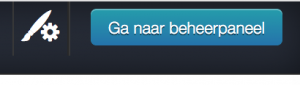
Je dient de “Template Editor” te activeren aan de voorkant van je webwinkel. Rechtsboven zie je een “Pencil” icon. Hier klik je op om de “Template Editor” te activeren.
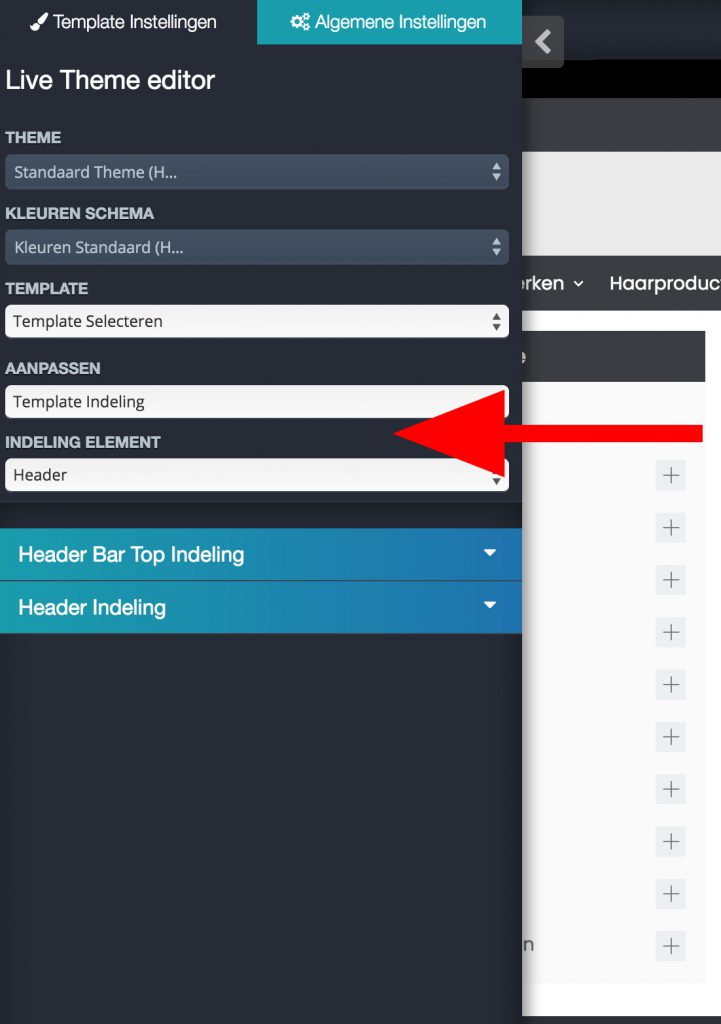
In de “Live Theme editor” zet je “AANPASSEN” op “Template indeling” en “INDELING ELEMENT” op “Homepage.
 Als de balk “Homepage indeling” dicht is geklapt, klik je op de balk om deze te openen.
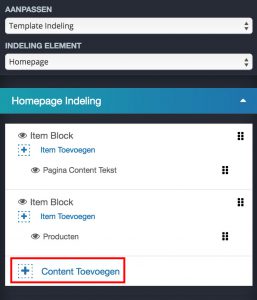
D.m.v. te klikken op “Content Toevoegen” kan je Item Blokken toevoegen aan de homepage.
Zodra je een Item Block hebt toegevoegd, kan je een “Item toevoegen”.
Deze item zal dan op de homepage zichtbaar zijn. Indien een item nog geconfigureerd moet worden is deze pas zichtbaar zodra die is geconfigureerd.
Je kan de volgorde aanpassen door met je muis op een item te staan, je linkermuisknop ingedrukt te houden en vervolgens de item naar boven of onderen te verslepen.
Wil je een “Item” (tijdelijk) niet laten weergeven, dan kan je klikken op het oogje voor het item. Door er weer op te klikken kan je deze weer activeren zonder alles weer opnieuw in te hoeven stellen.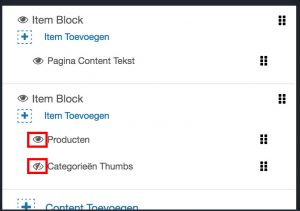
Beschikbare items:
Pagina content tekst:
Als je als Item “Pagina content tekst” hebt gekozen kan je de pagina selecteren waarvan de inhoud getoond moet worden in deze Item Block.
In de backend van je webwinkel kan je bij “Pagina’s” -> “Paginabeheer” de homepage content bewerken. Hier kan je b.v. een welkomsttekst plaatsen en vervolgens “Home” selecteren bij “Pagina selecteren.
Producten:
Hier kan je producten laten weergeven die uitgelezen kunnen worden uit een bepaalde categorie of merk.
Indien je kiest voor de keuze “Producten index”.
In de backend van je webwinkel bij “Producten overzicht” kan je bij “Producten overzicht index” vooraf producten instellen. Deze producten zullen dan getoond worden.
Slideshow:
In de backend van je webwinkel kan je bij “Instellingen” -> “Slideshow” meerdere slideshows aanmaken (Dit zijn afbeeldingen die na enkele seconden zullen verwisselen). Zodra je een slideshow heb aangemaakt in de backend van je webwinkel, kan je bij “Slideshow groep” deze selecteren.
Banner:
In de backend van je webwinkel kan je bij “Instellingen” -> “Banners” meerdere banners aanmaken. Zodra je een banner heb aangemaakt in de backend van je webwinkel, kan je deze banner selecteren.
Categorieën Thumbs
Hier kan je Categorieën Thumbnail afbeeldingen laten weergeven. Als je een Categorie selecteert dan wordt van de eerste onderliggende (sub)categorieën de thumbnails (Kleine afbeeldingen) weergegeven.
Let op! Je dient wel in de backend van je webwinkel dan de categorie(ën) te voorzien van “Categorie preview afbeelding (thumb)”.
Module Block:
In de backend van je webwinkel kan je bij “Paginas” -> “Module Blokken – widgtes beheer” meerdere module blokken aanmaken. Indien je in de backend een module block hebt aangemaakt onder de kolom “Advanced” kan je 1 van deze aangemaakte module blokken selecteren.