
Om een categorie aan te maken en vervolgens producten aan toe te voegen volg je de volgende stappen.
- In het dashboard van je webwinkel ga je naar “Categorieën” -> “Categorieën“.
Categorie aanmaken
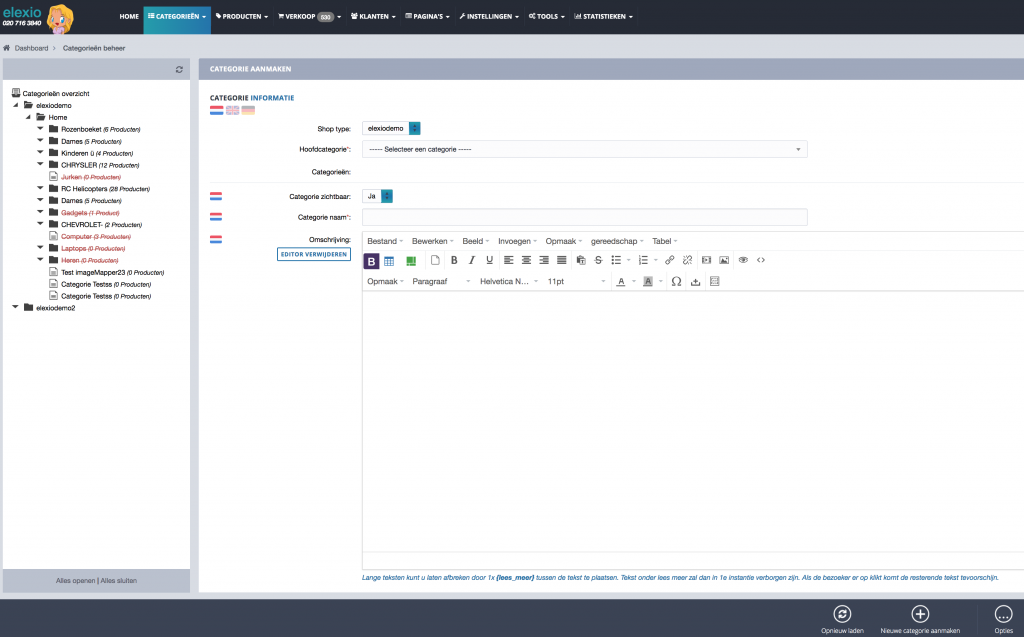
Aan de linkerzijde worden de categorieën weergegeven die zijn aangemaakt en later weer te wijzigen en te verwijderen zijn. Door te klikken op de mapjes gaan deze open en zullen de aangemaakte categorieën weergegeven worden.
Standaard krijg je aan de linkerzijde de mogelijkheid te zien om een categorie aan te maken. Anders klik rechts onderaan in het menu “Nieuwe categorie aanmaken”.
Bij “Hoofdcategorie” kies je Home. Er wordt dan een hoofdcategorie aangemaakt. Vervolgens kan er onder elke aangemaakte categorie, subcategorieën aangemaakt worden. Dan kies je in plaats van Home voor de categorie waar de subcategorie onder moet vallen. Bijvoorbeeld; “Hoofdcategorie” -> Dames kleding, deze wordt aangemaakt onder “Hoofdcategorie” Home. “Subcategorie” -> Jurken, deze wordt aangemaakt onder “Hoofdcategorie” Dames kleding. Elke subcategorie moet apart aangemaakt worden.
Vervolgens vul je de naam in, eventueel een omschrijving en aan afbeelding en klik je in het menu rechts onder op “Opslaan”.
Weergave subcategorieën:
Als een categorie onderliggende (sub) categorieën heeft, dan kunnen deze sub categorieën weergegeven worden om direct hier naar toe te navigeren. Lijst is alleen de namen van de sub categorieën, bij thumbs wordt er een afbeelding van de subcategorie weergegeven. Deze afbeelding dient upgeload te worden bij de subcategorie onder “Categorie preview afbeelding (thumb)”.
Weergave producten:
Producten kunnen als een lijst onder elkaar weergegeven worden of als grid naast elkaar. Dit kan per categorie bepaald worden. kijk op https://support.elexioshop.nl/kennisbank/producten-weergave-bepalen/ voor een verdere uitleg.