
Als je Google Analytics hebt ingesteld in je webwinkel kun je op https://www.google.com/analytics/web/ je statistieken bekijken die Google voor je verzamelt. Je kunt je Google Analytics koppelen aan je account zodat het systeem de bezoekersstatistieken uit je account kunt uitlezen en deze kun je dan bekijken in het dashboard van je webwinkel. Alleen bezoekersstatistieken kunnen bekeken worden in het dashboard van je webwinkel. Voor uitgebreidere statistieken zou je wel het dashboard van Google Analytics voor moeten gebruiken.
Om Google Analytics aan je webwinkel te koppelen volg je de volgende stappen. Google Analytics moet ingesteld zijn in je webwinkel. Kijk op https://support.elexioshop.nl/kennisbank/google-e-commerce-analytics-instellen/ hoe je dit kunt instellen als je dit nog niet hebt gedaan.
- Ga naar https://console.developers.google.com/ en login met je Google Account. Dit moet hetzelfde account zijn waarmee je je Google Analytics aan hebt aangemaakt.
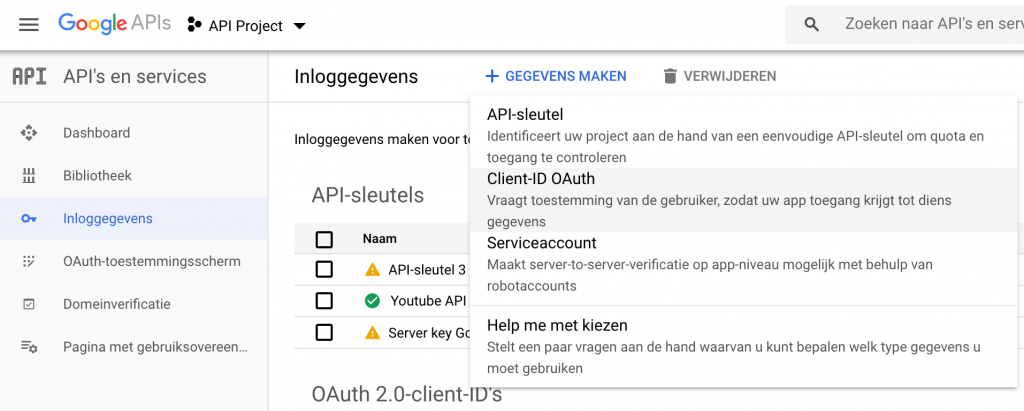
- Klik op “+Gegevens maken” en kies voor “Client-ID OAuth”.
- Bij “Type App” kies je voor “Webapplicatie” en bij “Naam” vul in: Webwinkel Google Analytics.
- Bij “Geautoriseerde omleidings-URI’s” vul je de url in die je kunt vinden in de backoffice van je webwinkel. Deze kun je vinden bij “Instellingen” -> “Externe koppelingen” -> “Google Analytics”. Daar zie je “Autorized redirect URLs”.
- Je klikt op de button “Maken”.
- Vervolgens krijg je een “client-ID” en een “client-geheim” sleutel.
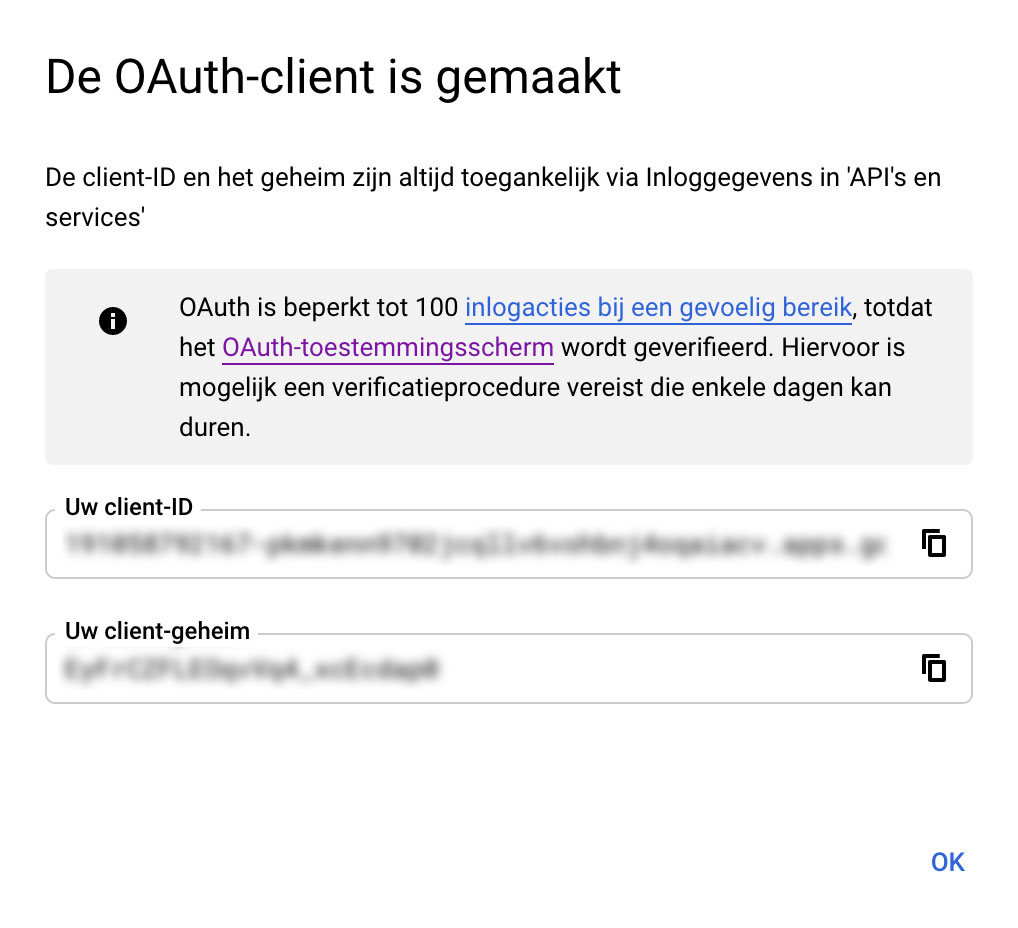
- Deze sleutels moet je in de backoffice van je webwinkel instellen.
- Ga naar het dashboard van je webwinkel en ga naar “Instellingen” -> “Externe koppelingen – Config“.
- Je kiest voor “Google Analytics”.
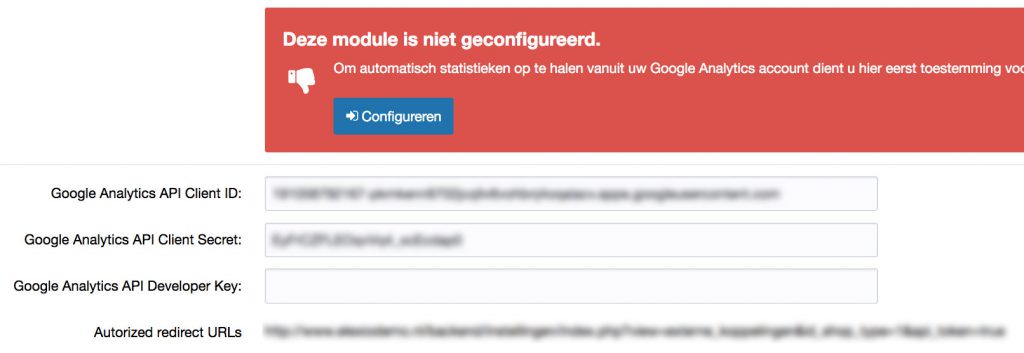
- “Uw client-ID” sleutel vul je in bij “Google Analytics API Client ID“.
- “Uw client-geheim” sleutel vul in bij “Google Analytics API Client Secret“.
- Je slaat deze wijzigen in de backoffice van je webwinkel op.
- Vervolgens klik je op de button “Configureren”.
- Je wordt doorgestuurd naar een Google pagina. (Indien je niet bent ingelogd met je Google Account dien je eerst in te loggen. Je moet wel inloggen met het Google account waarmee je je Google Analytics account hebt aangemaakt.) Mocht er een foutmelding komen moet je ongeveer 2 minuten wachten, dan zijn de aangemaakte sleutels nog niet verwerkt door Google.
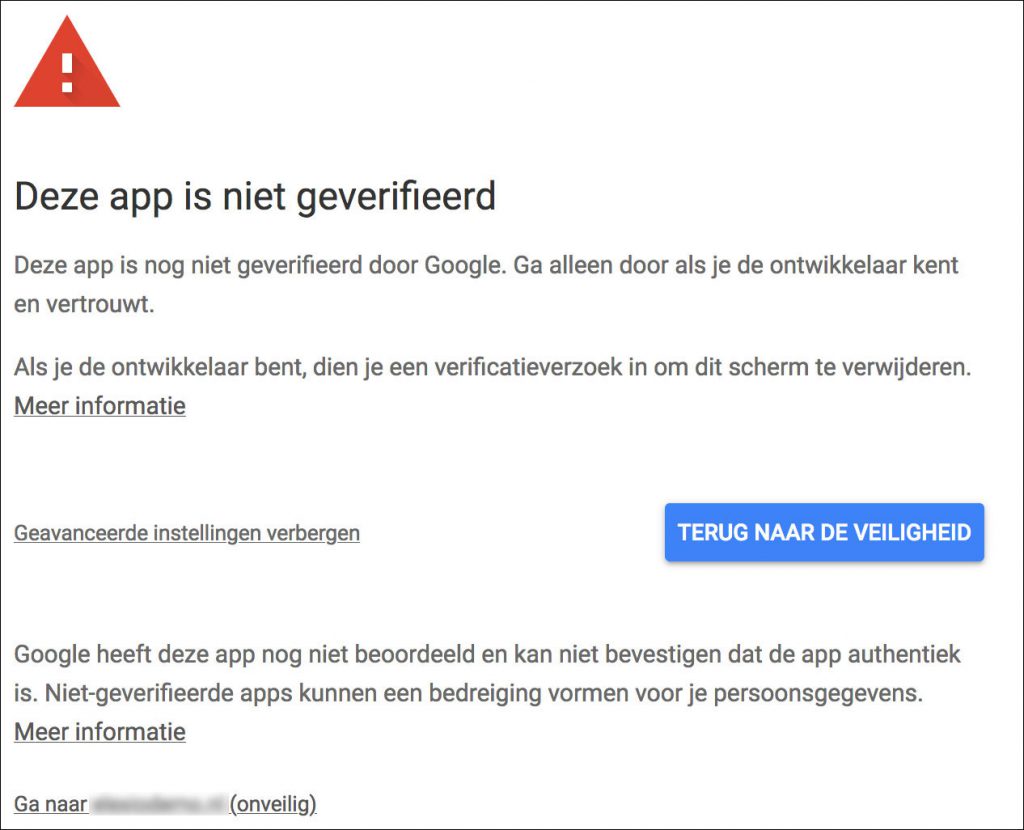
- Je kunt vervolgens het volgende scherm krijgen.
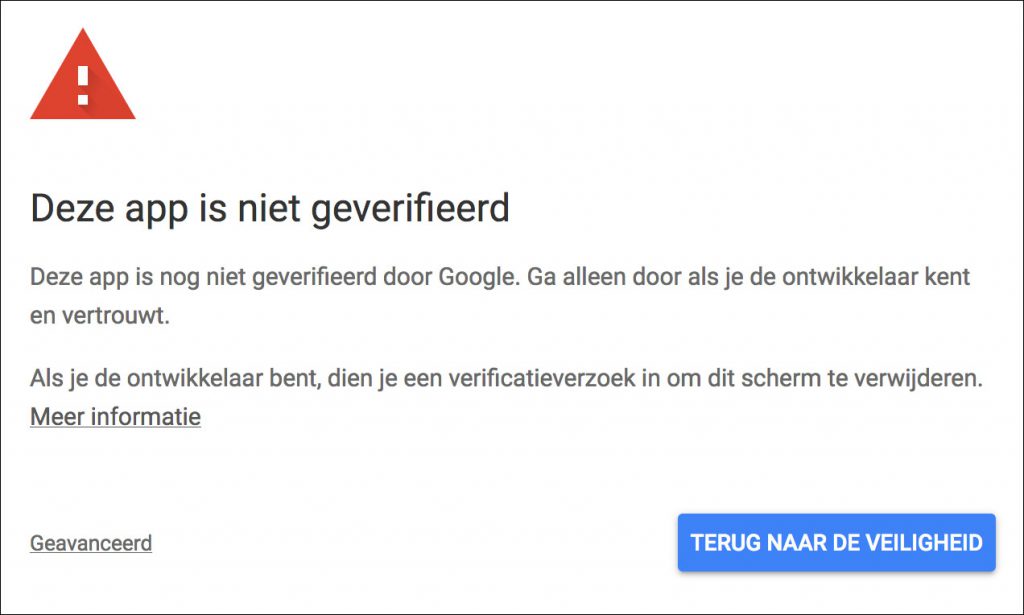 Klik op “Geavanceerd” en klik op “Ga naar…….”.
 Klik vervolgens op toestaan.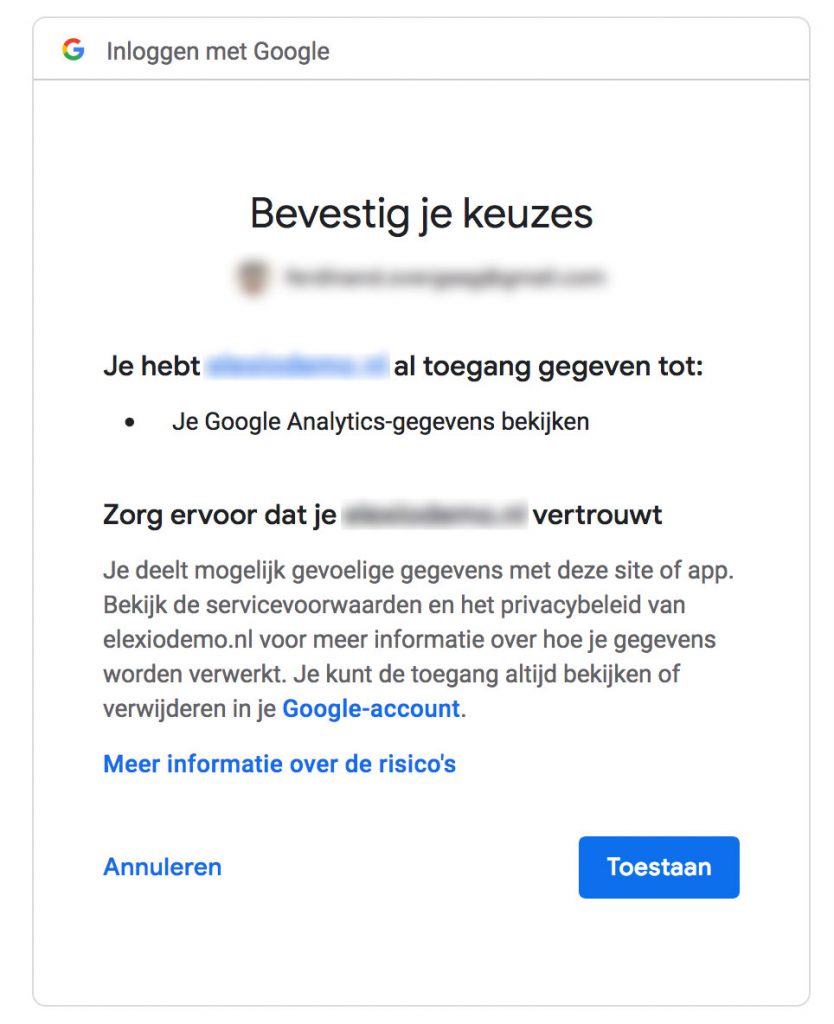
- Je wordt teruggestuurd naar de backoffice van je webwinkel en als alles goed is geconfigureerd krijg je het volgende scherm.

- Klik op “Opslaan”.
- Ga naar https://www.google.com/analytics/web/ en login met je Google Account waarmee je je Google Analytics Account hebt aangemaakt.
- Zorg ervoor dat je je webwinkel account hebt geselecteerd in Google Analytics. Dit is het account waar je je statistieken worden getoond.
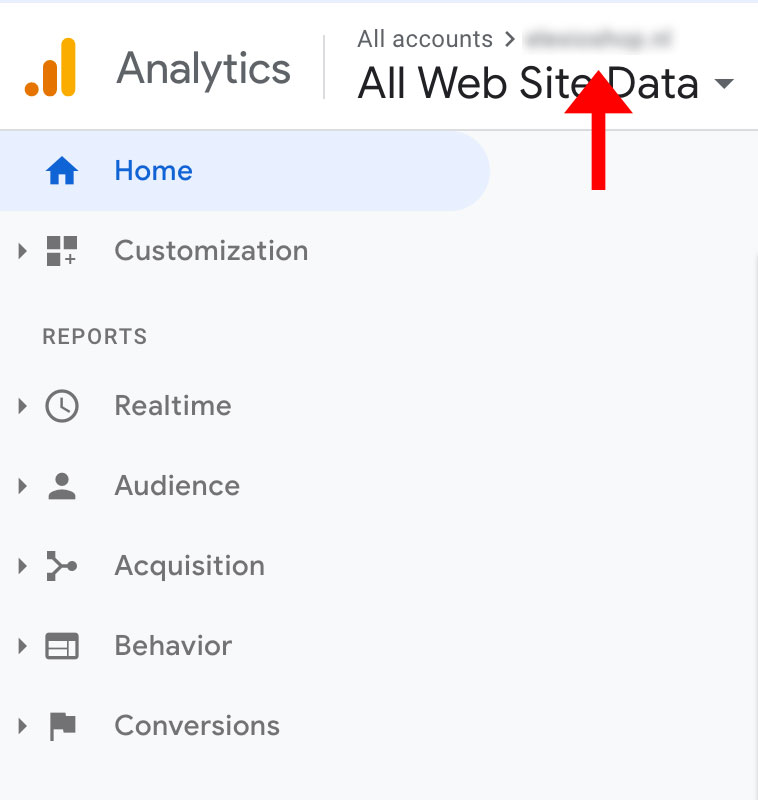
- Vervolgens haal je uit de URL in je browser de “Google Analytics profile ID”.
 De structuur van de url bevat https://analytics.google.com/analytics/web/#/report-home/a[getallen]w[getallen]p[getallen] de getallen wat achter p staat dat is je “Google Analytics Profile ID“. Kopieer dit getal zonder de letter P en plak dit bij “Google Analytics Profile ID” in de backoffice van je webwinkel.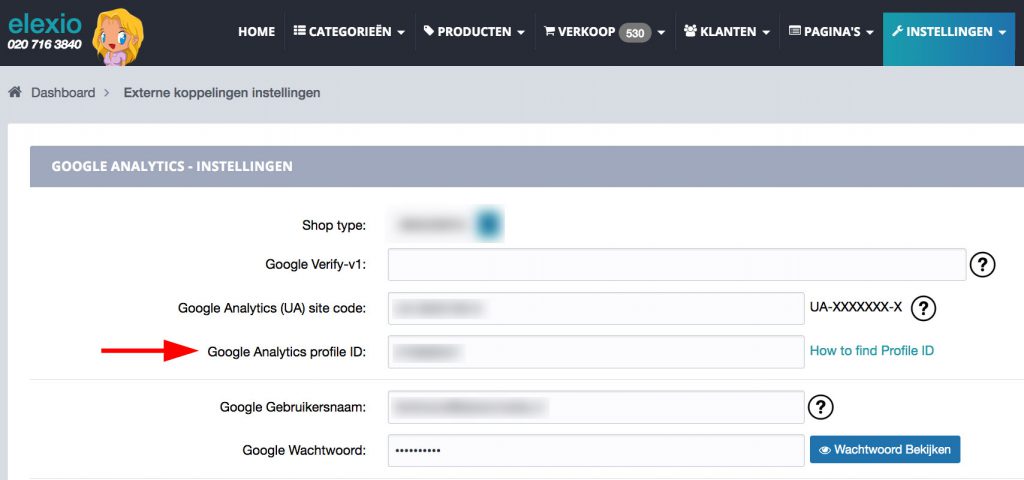
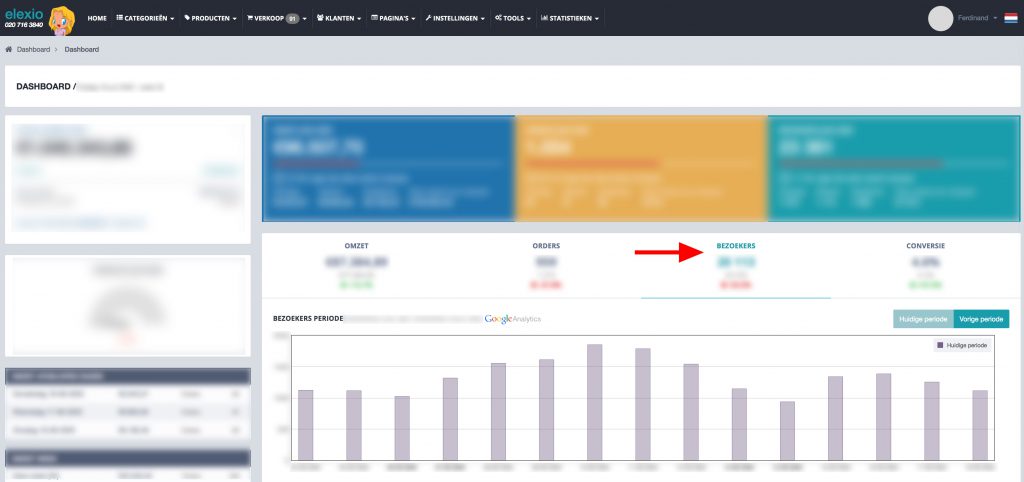
Google Analytics is nu geconfigureerd in je webwinkel. In het dashboard van je webwinkel worden nu automatisch de bezoekers van de afgelopen 14 dagen rechtstreeks vanuit je Google Analytics Account opgehaald en weergegeven.
Ga naar “Home” in het dashboard van je webwinkel en daar kun je de bezoekersstatistieken bekijken.
Je kunt een extra module afnemen waarmee je uitgebreidere statistieken kunt bekijken. Je kunt dan i.p.v. 14 dagen terug, onbeperkt x aantal dagen terug je bezoekersstatistieken bekijken in de backend van je webwinkel. Vanuit Google zullen er meerdere statistieken opgehaald worden zoals, herkomst, bezoek op zoekwoorden vanuit Google, Geografie en meest bezochte pagina’s. Ook kun je met deze module uitgebreide financiële rapporten maken van je webwinkel. Je kunt contact opnemen om te informeren wat de kosten van deze module is. Ook als je nog vragen hierover hebt.