
Mocht je producten in een Excel of CSV lijst hebben staan of je kunt van je leverancier een Excel of CSV file krijgen met alle producten dan kun je deze (eenvoudig) snel importeren in je webwinkel.
Bijbehorende categorieën worden direct aangemaakt (indien deze nog niet bestaan) en de producten worden geplaatst onder de categorieën die zijn aangegeven in de import file.
Het is ook mogelijk om bijvoorbeeld alleen je product prijzen of voorraden te updaten. Je kunt zelf aangeven welke kolommen er geupdate moet worden.
Ook is het mogelijk om afbeeldingen d.m.v. een .ZIP bestand up te loaden. De afbeeldingen zullen dan direct gekoppeld worden aan de producten. Kijk op https://support.elexioshop.nl/kennisbank/zip-bestand-met-product-afbeeldingen-uploaden/ voor een uitleg hoe je productafbeeldingen kunt uploaden.
De volgende voorbeeld bestanden kun je downloaden.
https://www.elexioshop.nl/demobestanden/voorbeeld-import-producten-excel.xlsx
https://www.elexioshop.nl/demobestanden/voorbeeld-import-producten-excel.xls
https://www.elexioshop.nl/demobestanden/afbeeldingen-import-demobestand.zip
In het Excel bestand staan de producten weergegeven op verschillende manieren die mogelijk zijn om te importeren.
In het import afbeeldingen .ZIP bestand staan een aantal productafbeeldingen die gekoppeld kunnen worden aan de producten die in de Excel demobestand staan.
Import bestand importeren
- In het dashboard van je webwinkel ga je naar “Tools” -> “Importeren“.
- Je kiest voor “Producten Importeren“.
- Vervolgens geef je aan of je een Excel of CSV bestand wilt importeren bij “Type File”.Als je kiest voor CSV bestand, moet je ook het volgende aangeven: “Velden beëindigd door” en “Velden ingesloten door”.
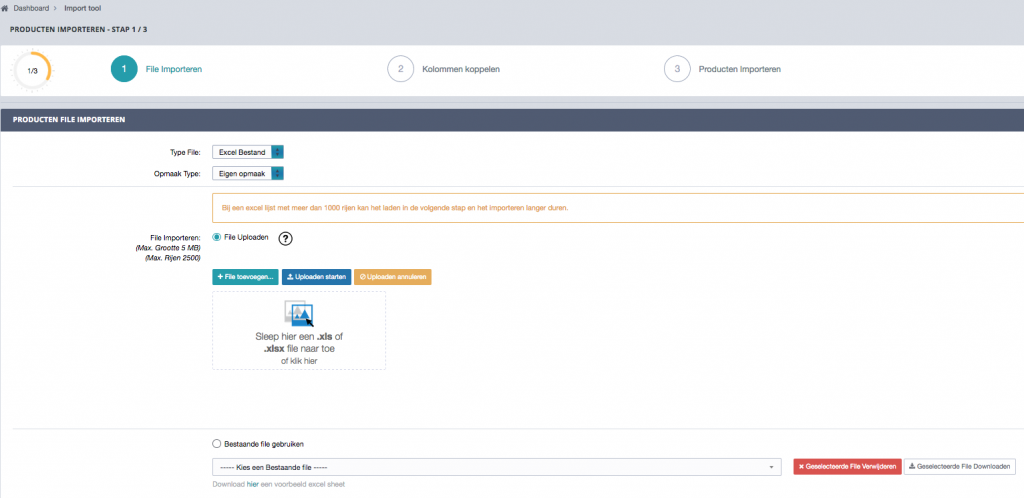
- Je upload het bestand wat je wilt importeren of je kiest een bestand die je eerder hebt geüpload.
- Je klikt rechtsonder in de menubalk op “Volgende stap”.
- In het scherm wat je zult zien kun je de import gaan instellen.
Let op! Importeer je voor het eerst, dan wordt er aangeraden om eerst een paar producten te importeren zodat je kunt zien of alles goed nadat je de import hebt ingesteld. Dit geldt ook voor als je voor het eerst producten zult gaan updaten. Aanpassingen kunnen achteraf niet meer terug gedraaid worden.
Nadat je kolommen hebt gekoppeld kun je dit opslaan zodat je bij de volgende import niet elke keer de kolommen weer hoeft te koppelen.
Dit wordt verderop in dit artikel verder uitgelegd hoe je dit kunt doen.
Producten file kolommen koppelen
Het scherm wat verschijnt daar kun je de “Import instellingen” instellen en vervolgens koppel je welke kolommen je uit het import bestand wilt gaan importeren.
Import instellingen
Standaard ID shop:
Selecteer hier in welke shop standaard de producten geplaatst moeten worden indien dit niet wordt meegegeven in het import bestand.
Producten updaten:
Vink dit aan als je bestaande producten wilt updaten die in het import bestand staan. Als dit uit gevinkt is zullen alleen producten aangemaakt worden die in het import bestand staan en nog niet voorkomen in je webwinkel.
Komt het systeem bestaande producten tegen in het import bestand, dan zullen deze niet worden upgedate en ook niet opnieuw worden aangemaakt.
Producten verwijderen:
Vink dit aan als je bestaande producten die eerder zijn geïmporteerd wilt verwijderen, indien deze niet in de import file voorkomen.
Alleen eerder geïmporteerde producten zullen worden verwijderd als deze niet in de import file staan. Producten die handmatig zijn toegevoegd zullen niet verwijderd worden.
Standaard bestel melding:
Selecteer hier eventueel een “Standaard bestel melding” die bij de geïmporteerde producten weergegeven moet worden.
Dit is ook mogelijk om het in de import file te zetten per product.
Standaard bestel meldingen kun je toevoegen bij (dashboard menu) “Instellingen -> Default instellingen”.
Geïmporteerde producten gelijk:
Selecteer hier of je de geïmporteerde producten gelijk wil laten weergeven.
Import product controle value (b.v. ja):
Het kan zijn dat je een import bestand van je leverancier krijgt of dat je een import bestand hebt met al jouw producten en dat je maar bepaalde producten uit het import bestand wilt importeren.
Dit kan in een kolom aangegeven worden door een value erin te plaatsen b.v. “Ja” “Nee” of een getal.
Bij “Ja” zullen de producten geïmporteerd worden op het moment dat het systeem de value “Ja” tegen komt.
- Geef hier aan op welke “value” het systeem de producten moet importeren.
- Vervolgens geef je aan in welke kolom de “value” staat.
Product type:
Indien je modules heeft aangeschaft voor verschillende product types kunt je per product type een file importeren. Selecteer de product type.
(Dit kan ook in de file worden meegegeven informeer bij ElexioShop naar de Product Type import Keys.)
Product aan categorieën koppelen:
Je geeft in het import bestand aan in welke categorie een product geplaatst moet worden. Indien het om een sub categorie gaat (of een sub, sub categorie) geef je ook de hoofdcategorie op in het import bestand.
Hier kun je aangeven of de producten in alle categorieën geplaatst moet worden die in de import file staat of alleen in de laatste (sub) categorie.
Weergave sub categorieën:
Hier geef je aan of de sub categorieën weergegeven moet worden indien deze bestaan.
(Dit geldt alleen als de categorie nog niet bestaat en er een nieuwe categorie aangemaakt zal worden door het systeem.)
Weergave producten:
Hier geef je aan hoe de producten weergegeven moet worden bij een categorie die aangemaakt zal worden.
(Dit geldt alleen als de categorie nog niet bestaat en er een nieuwe categorie aangemaakt zal worden door het systeem.)
Melding bij geen gevonden producten:
Hier geef je aan of er een melding getoond moet worden als er geen producten in een categorie is geplaatst.
(Dit geldt alleen als de categorie nog niet bestaat en er een nieuwe categorie aangemaakt zal worden door het systeem.)
Producten afschermen:
Hier geef je of de categorie afgeschermd moet worden aan niet ingelogde klanten.
(Dit geldt alleen als de categorie nog niet bestaat en er een nieuwe categorie aangemaakt zal worden door het systeem.)
Geïmporteerde prijzen zijn:
Geef aan of de prijzen die je in het import bestand heb staan “Inclusief” of “Exclusief BTW zijn.
BTW tarief overnemen uit data feed:
Selecteer hier of het BTW tarief uit het import bestand gehaald moet worden. Per product geef je in een kolom aan welk BTW tarief van toepassing is.
Standaard BTW tarief:
Selecteer hier welke BTW tarief van toepassing is op de producten die geïmporteerd zullen worden.
Product voorraad info tonen:
Geef hier aan of er “Voorraad info” getoond moet worden.
Dit zal alleen ingesteld worden als bij het geïmporteerd product in de kolom voorraad een voorraad aantal is ingevuld.
Als product geen voorraad heeft:
Geef hier wat het er moet gebeuren als het product geen voorraad meer geeft.
Dit zal alleen ingesteld worden als bij het geïmporteerd product in de kolom voorraad een voorraad aantal is ingevuld.
Als product attribuut geen voorraad heeft:
Als het product attributen heeft waar voorraad aantallen aan zijn gekoppeld dan geef je hier aan of het attribuut “Vergrendeld” moet worden of “Niet meer weergegeven” moet worden.
Kolommen koppelen
Vervolgens zie je de 1e rijen van de import file en kun je de kolommen uit het import bestand koppelen. Je geeft aan in welke kolom het eigenschap van het product staat.
Indien je gebruik maakt van de “Voorbeeld import bestand” en dit bestand aanpast maar de titels van de kolommen niet veranderd kun je het systeem de kolommen automatisch laten koppelen.
Het systeem kijkt naar de titel van de kolom en probeert deze al voor je te koppelen aan de product eigenschap waarvan het systeem denk dat die daar bij hoort.
Dit kun je doen door te klikken op de button “Systeem kolom laten koppelen.
Let op! Je dient wel daarna goed te controleren of het systeem alle kolommen juist heeft gekoppeld.
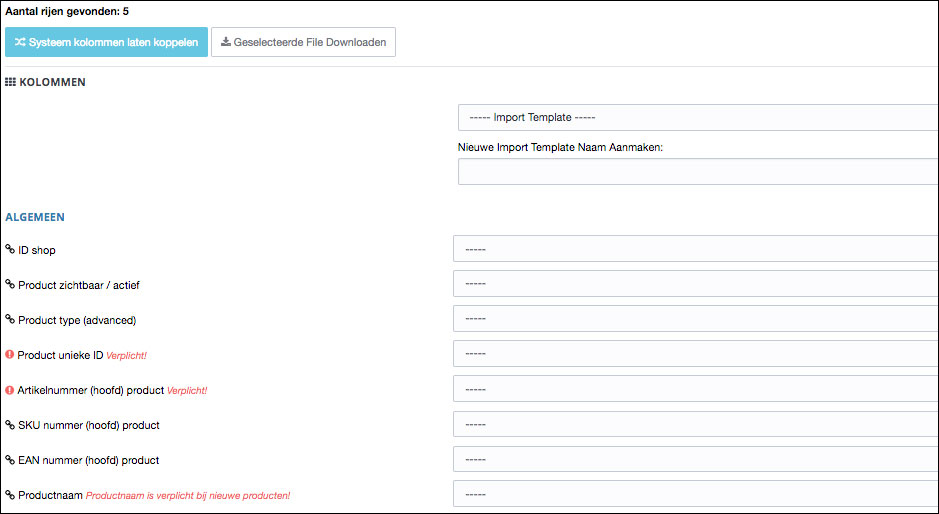
Aan de linkerzijde zie je alle “producteigenschappen” van een product die geïmporteerd kunnen worden. Onderverdeeld in kopjes zoals “Algemeen”, “Informatie”, “Prijs / Aanbieding” etc. Deze eigenschappen zijn te vinden bij de tabjes van een product die wordt aangemaakt of wordt gewijzigd.
Aan de rechterzijde zie je achter elke producteigenschap een keuzelijst. Hier komen alle kolommen die in de geïmporteerde bestand zijn gevonden.
In onderstaande afbeelding zie je het voorbeeld bestand. Je ziet daar “Product unieke ID”, “Artikelnummer (hoofd) product”etc.. Dit zijn de kolommen van een import bestand.
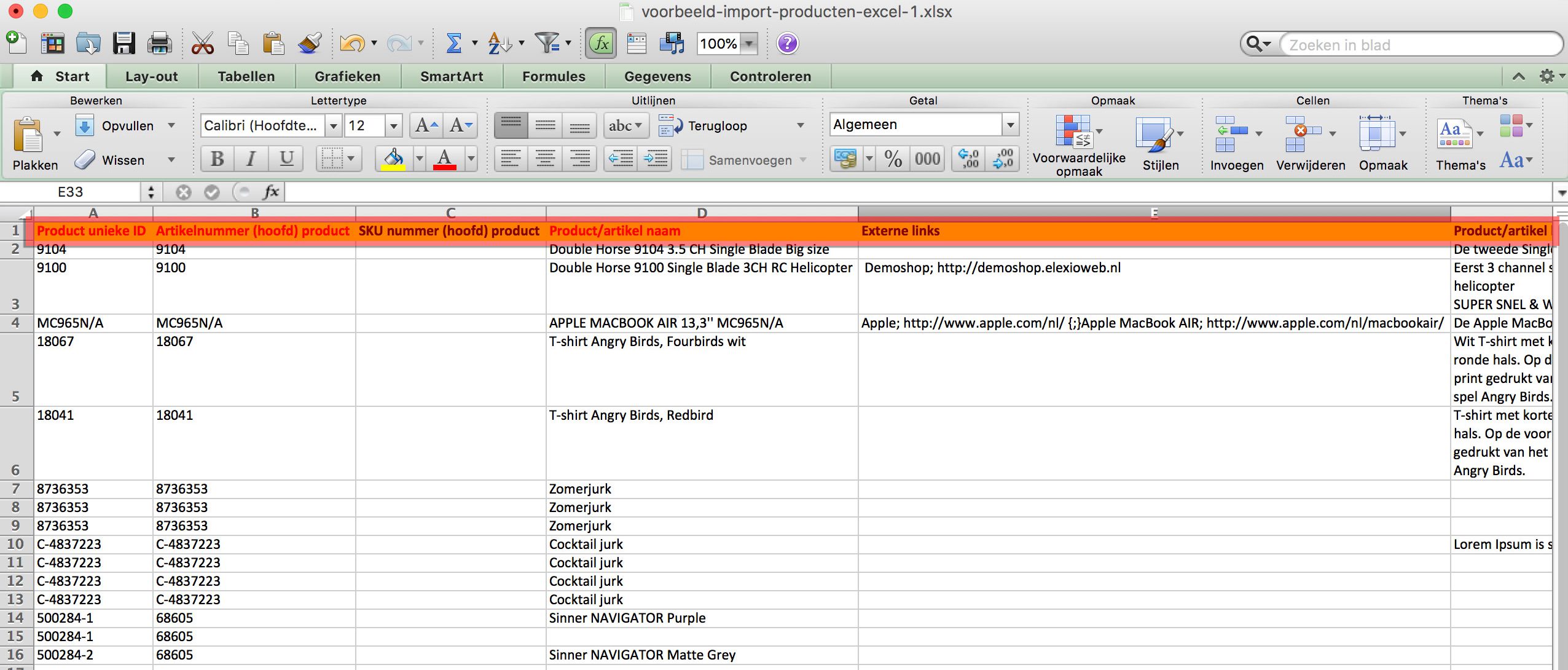
De kolommen uit het importbestand worden dan weergegeven in de keuzelijst.
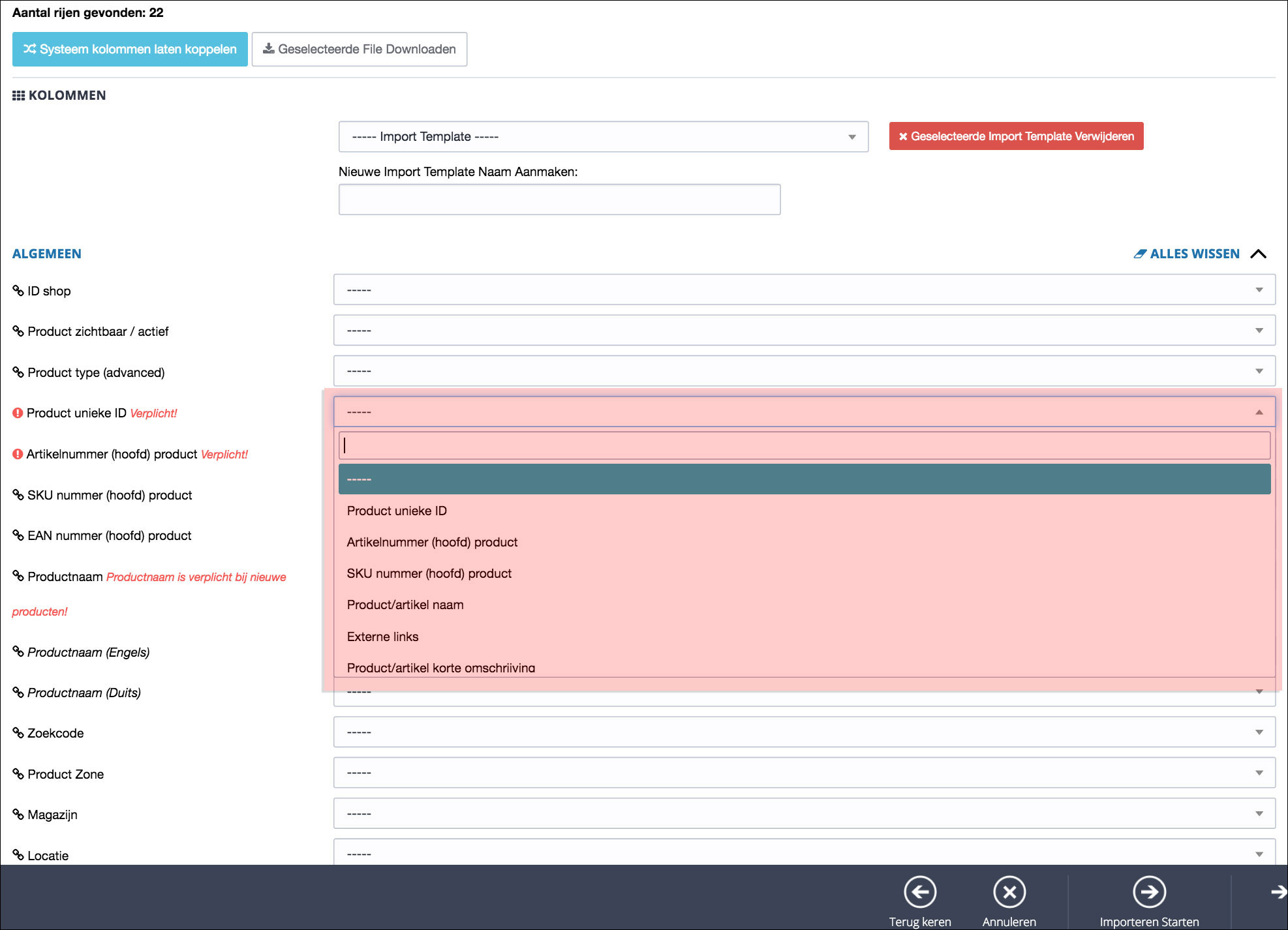
Op deze manier geef je aan in welke kolommen van je import bestand de product eigenschappen staan.
Product eigenschappen die verplicht zijn moeten worden gekoppeld aan een kolom van je import bestand.
Kolommen die niet worden gekoppeld, daar wordt niks mee gedaan. Als je bijvoorbeeld kolom “Product/artikel omschrijving” niet koppelt dan zullen de omschrijvingen van de producten niet worden ge-update.
Let op! Koppel je de kolom “Product/artikel omschrijving” wel en bij een product is het veld van deze kolom leeg dan, zal de omschrijving van dit product verwijderd worden.
Product unieke ID
Als je je producten wilt updaten met behulp van een importbestand moet elk product een unieke ID hebben. Aan de hand van een “unieke ID” kan het import systeem het product telkens updaten. In de meeste gevallen is dit het artikelnummer van het product, maar omdat het kan voorkomen dat sommige producten hetzelfde artikelnummer hebben kun je ieder product een unieke ID geven.
Categorieën importeren
Je kunt in de importfile aangeven onder welke categorie(en) het product geplaatst moet worden. Categorieën die nog niet bestaan zullen door het systeem aangemaakt worden.
Het is niet mogelijk om categorie namen en categorie eigenschappen d.v.m. de import file aan te passen. Deze dien je zelf handmatig aan te passen.
Categorie heeft per niveau een eigen kolom in het import bestand.
- “Product/artikel categorie (1/hoofd)” Is het hoofdcategorie.
- “Product/artikel categorie (2)” De categorie in deze kolom wordt onder de categorie in “Product/artikel categorie (1/hoofd)” geplaatst.
- “Product/artikel categorie (3)” De categorie in deze kolom wordt onder de categorie “Product/artikel categorie (2)” geplaatst.
- Etc…
“Product/artikel categorie (1/hoofd)” = hoofdcategorie
“Product/artikel categorie (2)” = Subcategorie
“Product/artikel categorie (3)” = Subcategorie
De categorieën zullen automatisch aangemaakt worden en het product zal onder deze categorie worden geplaatst. Bovenaan bij “Product aan categorieën koppelen” kun je bepalen in welk niveau(s) het product geplaatst moet worden. Met “Alleen in laatste gevonden categorie plaatsen” wordt bedoeld, is de laagste subcategorie van het product. Als “Product/artikel categorie (3)” de laagste is, dan wordt het product onder deze categorie geplaatst.
Wil je het product koppelen aan meerdere (hoofd)categorieën, dan sluit je iedere categorie af met {;}.
In het voorbeeld bestand zie je artikelnummer “9100” product “Double Horse 9100 Single Blade 3CH RC Helicopter”.
Hier zullen 2 hoofdcategorieën aangemaakt worden;
Gadgets, RC Helicopters.
Vervolgens zal Helicopters (In de kolom “Product/artikel categorie (2)”) alleen geplaatst worden onder hoofdcategorie “Gadgets”.
Bij artikelnummer “MC965N/A” product “ APPLE MACBOOK AIR 13,3” MC965N/A” zal er 2 hoofdcategorieën aangemaakt worden;
Computer, Laptops.
Product/artikel categorie (2) “Macbook Air” zal geplaatst worden in de 2e hoofdcategorie “Laptops”.
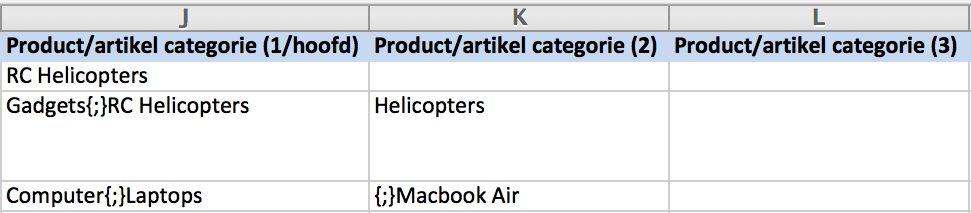
Bovenstaande afbeelding zijn de 1e 3 producten uit het voorbeeld import bestand.
Bij het 1e product.
RC Helicopters aangemaakt worden als “Hoofdcategorie”.
Bij het 2e product.
Zullen er 2 hoofdcategorieën aangemaakt worden.
Gadgets & RC Helicopters.
Helicopters wat is ingevuld onder “Product/artikele categorie (2)” zal alleen geplaatst worden onder hoofdcategorie Gadgets.
Bij het 3e product.
Zullen er 2 hoofdcategorieën aangemaakt worden.
Computers & laptops.
Macbook Air zal geplaatst worden onder “Laptops”.
Dit omdat “Product/artikel categorie (2) is afgesloten met ;.
Doordat er niks voor ; staat en Macbook Air erachter staat zal er onder de 1e hoofdcategorie geen subcategorie aangemaakt worden.
Let op! Als producten worden geupdate en de kolom categorieën zijn gekoppeld, dan kunnen producten hergeplaatst worden. Indien in het import bestand een andere categorie wordt aangegeven terwijl het product op dat moment onder een andere categorie staat, dan zal het product daaruit verwijderd worden en onder de categorie geplaatst worden wat vermeld is in het import bestand.
Let op! Het import systeem controleert of de categorieën al zijn aangemaakt. Is de categorie nog niet aangemaakt, dan maakt het import systeem deze categorie automatisch aan.
Geef je categorieën op die al eerder zijn aangemaakt, let dan op dat de categorienamen exact dezelfde naam heeft, denk dan aan hoofdletters en vreemde tekens.
Importeren van attributen
Attributen kun je ook importeren. Je kunt productattributen volgens de “uitgebreide manier” als op de “snelle manier” importeren.
Op https://support.elexioshop.nl/kennisbank/productattributen-gebruiken-bij-een-product/ kun je zien wat het verschil is tussen deze 2 manieren.
Als je productattributen importeert, hoef je deze niet eerst aan te maken. Het import systeem maakt deze automatisch aan.
Importeren van attributen volgens de “Uitgebreide manier”
In het voorbeeld import file staan 2 producten met attributen. “Zomerjurk” en “Cocktail Jurk”.
- Bij “Zomerjurk” wordt er 1 attribuut combinatie toegevoegd. (Alleen maat).
- Bij “Cocktailjurk” worden er 2 attribuut combinaties toegevoegd. (Maat en Kleur).
Elke productattribuut combinatie geef je een “unieke ID“. In het voorbeeld import bestand zie je “Product attribuut unieke ID“.
Onder het kopje “attributen” kunnen de kolommen van de productattributen gekoppeld worden.
Elke productattribuut combinatie moet op een aparte regel maar moet wel allemaal hetzelfde “product unieke ID” van het product bevatten. Op deze manier kan het import systeem zien dat het 1 product is die bestaat uit meerdere “Attribuut combinaties”. A.d.v. “Product attribuut unieke ID” kan het import systeem vervolgens de attributen eraan koppelen.
In het voorbeeld import bestand zie je op regel 7 t/m regel 9 & regel 10 t/m 13 2 voorbeeld artikelen met attribuut combinaties.
Heeft een productattribuut combinatie meerdere keuzes zoals bijvoorbeeld een “Maat” en een “Kleur”. Daar gebruik je “Product attribuut groep naam (2)”, “Product attribuut naam (2)”, “Product attribuut code(2)” voor.
Importeren van attributen volgens de “Snelle manier”
In het voorbeeld import file staat 1 product met attributen. “T-shirt Angry Birds”.
Bij “T-shirt Angry Birds “ zie je dat de kolom “Product attributen set afgesloten met ;” is ingevuld. Het volgende is ingevuld.
Maat: S;M;L;XL;
Maat is de attribuut groep naam. Deze moet afgesloten worden met :
S;M;L;XL dat zijn de attributen. Deze moet afgesloten worden met ;
Wil je dat men uit meerdere attributen kunt kiezen. bijvoorbeeld ook een kleur. Sluit je de 1e (attribuut)groep af met | en vul je daar de 2e (attribuut)groep in.
Maat: S;M;L;XL; | Kleur: Blauw; Wit; Zwart;
Maat & Kleur zijn de attribuutgroepen.
Attributen zullen automatisch aangemaakt worden indien deze nog niet bestaan.
Productafbeeldingen importeren
Mocht je product afbeeldingen kunnen bereiken via een URL. Bijvoorbeeld de afbeeldingen staan op een server van je leverancier, dan kun je de locatie van deze URL ook opgeven in de import file. Het import systeem haalt de afbeelding op en zal deze automatisch snijden naar de formaten die nodig zijn.
Let op! Afbeeldingen moeten wel benaderbaar zijn middels een URL.
Afbeeldingen kunnen ook via een .ZIP bestand upgeload worden en automatisch aan je producten worden gekoppeld. Kijk op https://support.elexioshop.nl/kennisbank/zip-bestand-met-product-afbeeldingen-uploaden/ voor een uitleg hoe je dit kunt doen.
Import bestand importeren
Om niet elke keer de kolommen te hoeven koppelen kun je deze opslaan. Je vult dan bij “Nieuwe Import Template Naam Aanmaken” een naam in. Bij de volgende import kun je dan bij “—- Import Template —-” de aangemaakte template kiezen.
Handig voor als je een import maakt van nieuwe producten en een import update voor alleen de product prijzen bijvoorbeeld.
Nadat je de kolommen hebt gekoppeld die geïmporteerd moet worden, klik je rechtsonder in de menubalk op “Importeren starten“. De import zal direct starten, sluit het venster niet af. Zodra de import is afgerond zal dit op het scherm verschijnen.
Let op! Importeer je voor het eerst, dan wordt er aangeraden om eerst een paar producten te importeren zodat je kunt zien of alles goed nadat je de import hebt ingesteld. Dit geldt ook voor als je voor het eerst producten zult gaan updaten. Aanpassingen kunnen achteraf niet meer terug gedraaid worden.
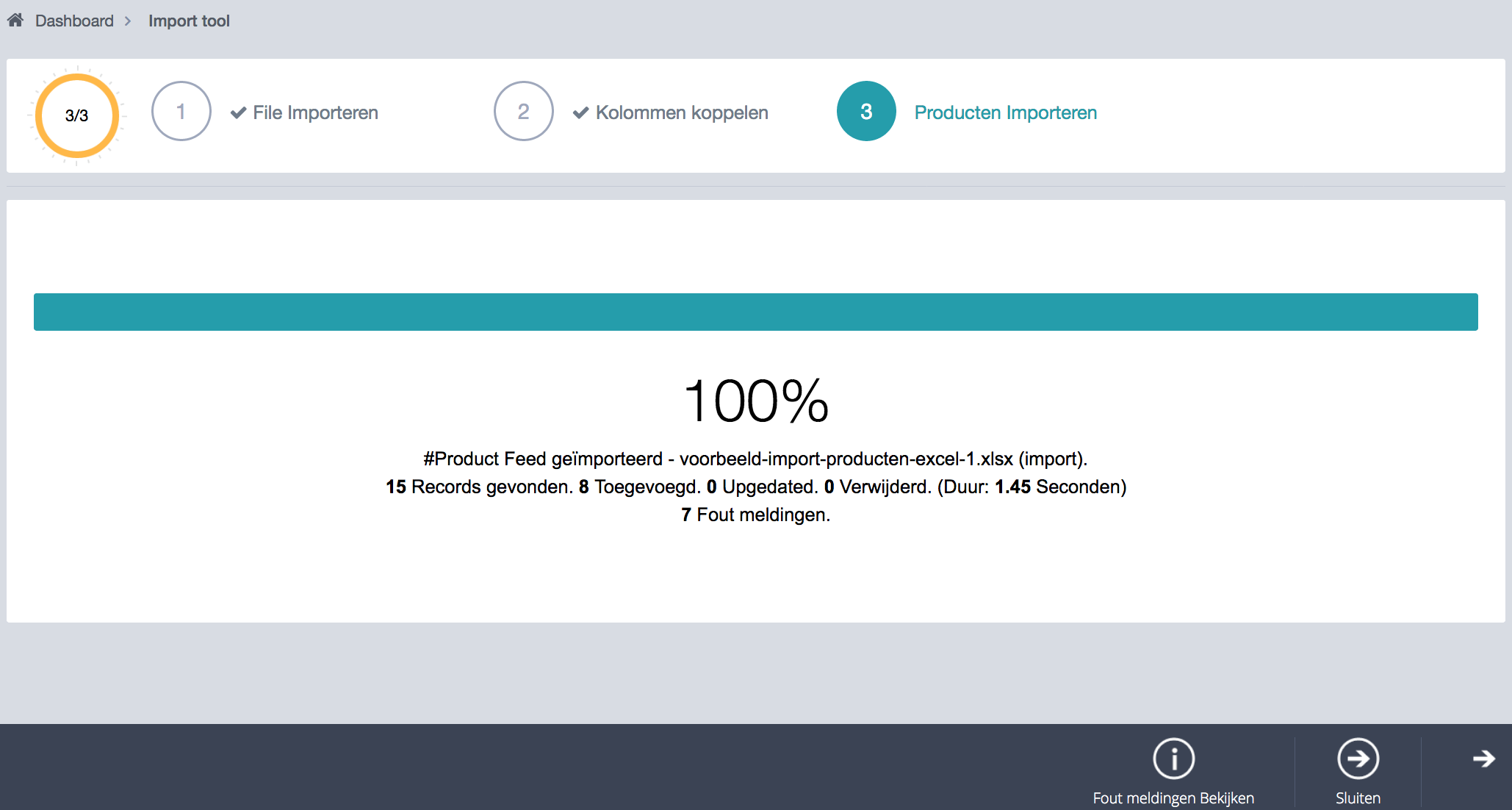
Mochten er fouten optreden tijdens de import zal je deze na afloop kunnen zien in het log bestand die je kunt bekijken nadat de import is afgerond.
Rechtsonder in de zwarte menubalk klik je op “Fout meldingen Bekijken“.
Je kunt de “Fout meldingen” ook later bekijken in het “Log bestand” van je webwinkel.
Kijk op https://support.elexioshop.nl/kennisbank/logbestanden-webwinkel-bekijken/ hoe je logbestanden later terug kunt bekijken.
Voorbeeld bestanden downloaden
https://www.elexioshop.nl/demobestanden/voorbeeld-import-producten-excel.xlsx
https://www.elexioshop.nl/demobestanden/voorbeeld-import-producten-excel.xls
https://www.elexioshop.nl/demobestanden/afbeeldingen-import-demobestand.zip